Saltar al contenido
🇪🇸 Español

El manual de ForeverPix

Prepárenlo una vez.
Recuérdenlo juntos.

Desde la primera galería hasta el último mensaje de voz: encuentren los pasos que necesitan, sin conocimientos técnicos.

Índice

Empiecen por aquí

  1. Creen la galería y guarden su acceso
  2. Compartan el enlace o QR para invitados
  3. Reúnan fotos y mensajes de voz privados

Actualizado el 20 de octubre de 2026 · Guía web · 8 idiomas. Las aplicaciones antiguas pueden no incluir las funciones nuevas. El navegador muestra la versión web actual.

Primeros pasos

Para anfitriones

Crear una galería

Todas las fotos de su celebración pueden reunirse en un mismo lugar. Los invitados no necesitan cuenta.

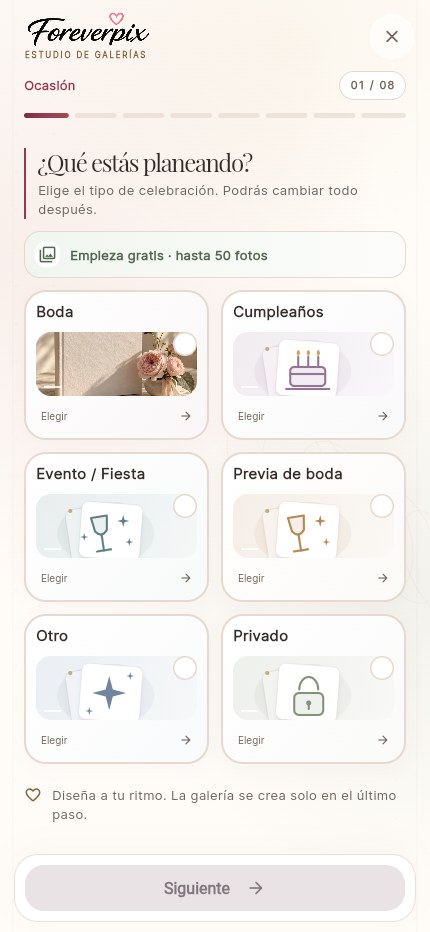
  1. Abran la creación de galerías en la web y elijan el tipo de evento.
  2. Escriban un nombre y la fecha. Elijan diseño, tipografías, imágenes y funciones.
  3. Revisen la visibilidad y el resumen. Crear gratis no obliga a comprar; pueden elegir un paquete aparte.
Crear una galería — Interfaz web real con datos locales de ejemplo. El diseño y los controles pueden variar según el dispositivo y los permisos. Ampliar captura
Interfaz web real con datos locales de ejemplo. El diseño y los controles pueden variar según el dispositivo y los permisos.
Volver al inicio ↑
Para anfitriones

Guardar el acceso de anfitrión

El enlace de invitados no es el acceso para administrar.

  1. Si crearon sin cuenta, utilicen la opción para guardar la galería con su correo o vincularla a una cuenta.
  2. Conserven el acceso de administración y comprueben que pueden volver a abrir la galería para administrarla.
  3. Con cuenta, entren por Mis álbumes. En un set impreso, utilicen la tarjeta de administrador.
Volver al inicio ↑
Para anfitriones

Entender los paquetes y el pago

Pueden empezar gratis y ampliar después.

  1. Revisen cantidad de archivos, duración, videos y límites de audio en los paquetes actuales.
  2. Elijan el paquete. En la web, según la región, se ofrece PayPal o tarjeta y billeteras digitales mediante Stripe.
  3. Esperen la activación confirmada. Si hay dudas, vuelvan a abrir la galería y contacten a soporte antes de pagar otra vez.
Volver al inicio ↑

Diseñar y compartir

Para anfitriones

Personalizar imágenes, colores y textos

Los ajustes de galería permiten adaptar el diseño a su celebración.

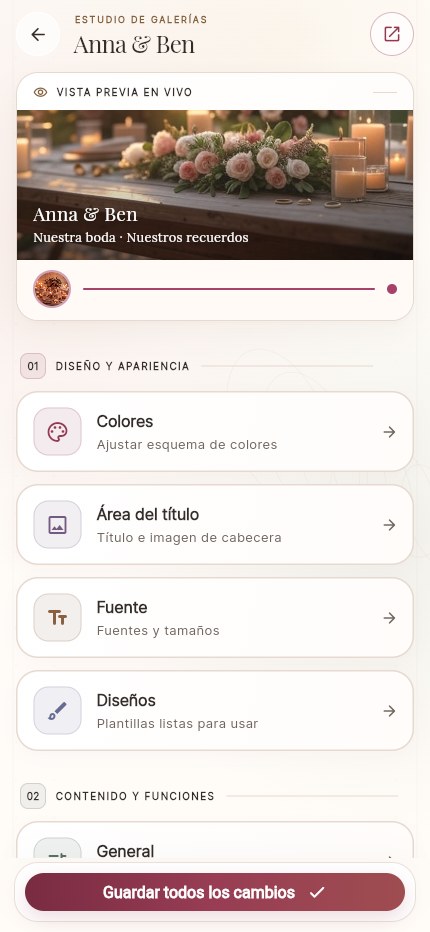
  1. Elijan una plantilla o cambien colores y tipografías en sus apartados.
  2. En Área del título, cambien la foto de perfil o título y la cabecera. Dejen espacio alrededor de rostros y detalles importantes.
  3. Ajusten nombre y descripción, guarden y revisen el resultado en un celular.
Personalizar imágenes, colores y textos — Interfaz web real con datos locales de ejemplo. El diseño y los controles pueden variar según el dispositivo y los permisos. Ampliar captura
Interfaz web real con datos locales de ejemplo. El diseño y los controles pueden variar según el dispositivo y los permisos.
Volver al inicio ↑
Para anfitriones

Configurar acceso y privacidad

Quien tenga el enlace o QR de invitados puede llegar a la galería compartida. Distribúyanlo con cuidado.

  1. Revisen la visibilidad y la protección opcional con contraseña.
  2. Si usan contraseña, comuníquenla claramente y prueben el acceso en una ventana privada.
  3. Revisen por separado permisos de descarga, compartir, comentarios y subida.
Volver al inicio ↑
Para anfitriones

Compartir QR y tarjetas

Los invitados pueden participar directamente desde el navegador.

  1. Abran Código QR en la galería y utilicen el acceso para invitados. Para tarjetas decoradas, abran el diseñador.
  2. Elijan el diseño y formato disponibles, exporten el archivo y revisen el tamaño de impresión.
  3. Escaneen una prueba impresa con otro celular. Coloquen las tarjetas en mesas o entrada y expliquen brevemente su uso.
Volver al inicio ↑
Para anfitriones

Activar un set impreso ForeverPix

El set separa las tarjetas para invitados de la tarjeta de administrador.

  1. Escaneen primero la tarjeta de administrador, activen el set e indiquen los datos de su evento. Revisen el paquete incluido.
  2. Personalicen la galería vinculada y prueben una tarjeta de invitado en otro dispositivo.
  3. Guarden la tarjeta de administrador en privado. Su QR permanente seguirá sirviendo para administrar.
Volver al inicio ↑

Participar como invitados

Para invitados

Subir fotos o videos como invitados

No necesitan la aplicación ForeverPix ni una cuenta personal.

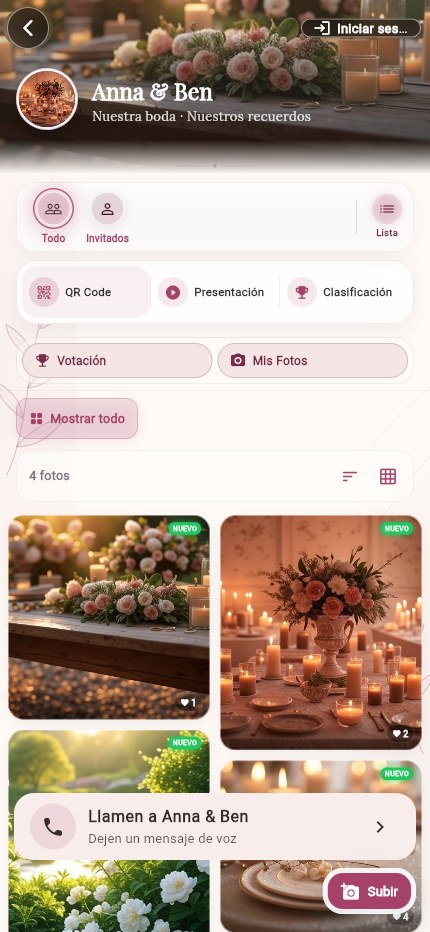
  1. Escaneen el QR con la cámara o abran el enlace recibido. Introduzcan la contraseña si se solicita.
  2. Pulsen Subir, elijan fotos o videos permitidos y sigan los pasos.
  3. Mantengan el navegador abierto durante el envío. Esperen la confirmación y comprueben que los archivos aparecen.
Subir fotos o videos como invitados — Interfaz web real con datos locales de ejemplo. El diseño y los controles pueden variar según el dispositivo y los permisos. Ampliar captura
Interfaz web real con datos locales de ejemplo. El diseño y los controles pueden variar según el dispositivo y los permisos.
Volver al inicio ↑
Para invitados

Ver y disfrutar las fotos

El anfitrión decide qué interacciones están disponibles.

  1. Abran una foto para ampliarla. Utilicen colecciones, filtros o Mis fotos cuando aparezcan.
  2. Si están habilitados, usen Me gusta, comentarios, votación o clasificación. El libro de mensajes de texto es distinto del audio privado.
  3. Para una pantalla durante la fiesta, abran la presentación y prueben antes pantalla y conexión.
Volver al inicio ↑
Para invitados

Participar en retos fotográficos

Los retos dan ideas para conseguir fotos especiales.

  1. El anfitrión activa los retos en Ajustes → Funciones y gestiona las tarjetas disponibles.
  2. Los invitados abren el reto fotográfico y reciben una idea.
  3. Tomen la foto y súbanla con el proceso habitual. Respeten a quienes no quieran aparecer.
Volver al inicio ↑
Para invitados

Regalar más espacio a la galería

Algunas galerías gratuitas muestran un regalo cuando queda poco espacio.

  1. Abran la oferta visible para regalar espacio. No aparece en todas las galerías ni con cualquier nivel de uso.
  2. Revisen el regalo Lite o Plus y paguen solo si desean ofrecérselo al anfitrión.
  3. Tras confirmar el pago, se activa el paquete correspondiente en esa galería. El regalo no concede administración.
Volver al inicio ↑

Administrar la galería

Para anfitriones

Organizar y administrar contenido

Entren con acceso de anfitrión para ver las acciones de administración.

  1. Revisen las imágenes y utilicen las acciones de selección para retirar contenido si hace falta.
  2. Creen colecciones para momentos del día o fotos favoritas.
  3. Activen únicamente las interacciones que quieran usar: Me gusta, comentarios, compartir, votación o retos.
Volver al inicio ↑
Para anfitriones

Pausar o permitir subidas

Busquen el ajuste que permite a los invitados subir fotos.

  1. Desactívenlo en los ajustes y confirmen la pregunta si quieren una pausa temporal.
  2. Guarden. Los anfitriones autorizados pueden seguir subiendo durante esta pausa, siempre que otros límites lo permitan.
  3. Vuelvan a activarlo para permitir subidas. Si otra modificación entra en conflicto, recarguen el estado actual.
Volver al inicio ↑
Para anfitriones

Organizar opciones del evento

La galería funciona sin lista de invitados, plano de mesas ni menú.

  1. Abran el resumen o los ajustes del evento y activen solo los módulos necesarios.
  2. Añadan invitados e invitaciones personales si lo desean. Completen áreas disponibles como confirmaciones, mesas, menú, programa o avisos.
  3. Prueben una invitación personal aparte del QR general y revisen los requisitos del paquete.
Volver al inicio ↑
Para anfitriones

Guardar fotos y videos

Conserven una copia propia de los recuerdos importantes.

  1. Utilicen la descarga individual donde lo permitan los ajustes y el paquete.
  2. Para exportar todo, el anfitrión abre Ajustes de galería → Guardar fotos → Descargar todo como ZIP.
  3. Esperen a que el archivo esté listo y luego descarguen. Ábranlo y revisen su contenido; no incluye mensajes de audio.
Volver al inicio ↑
Para anfitriones

Notificaciones para anfitriones

Las notificaciones de fotos y audio no necesariamente funcionan igual.

  1. Guarden la galería con un correo accesible y revisen sus ajustes de notificación.
  2. En la administración de audio, revisen el estado de notificaciones. Pueden consultar mensajes sin esperar un correo.
  3. Si falta una notificación, revisen spam y la dirección registrada. El enlace del correo no sustituye el acceso autorizado.
Volver al inicio ↑

Libro de mensajes de audio

Para anfitriones

Activar el libro de audio

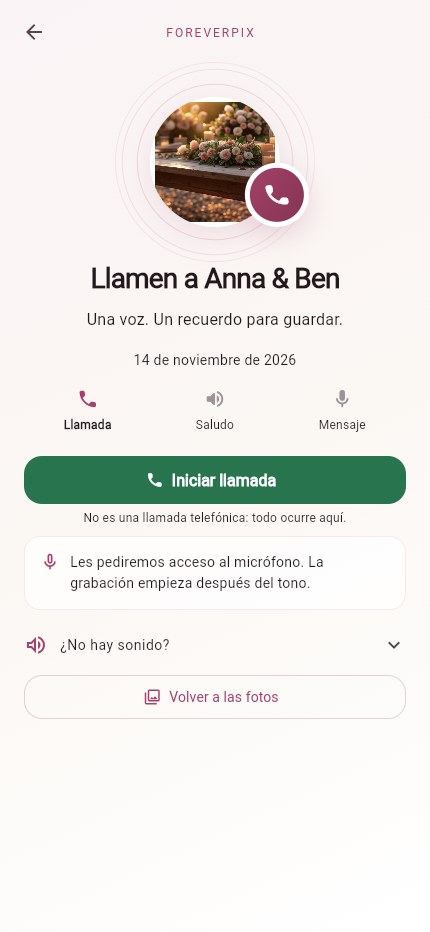
Llámenos reúne mensajes de voz privados. No es una llamada telefónica real.

  1. Abran Ajustes de galería → Libro de audio. El envío real está disponible desde Lite; la demo gratuita es independiente.
  2. Activen la función expresamente. Comprar un paquete no la activa automáticamente.
  3. En Diseño elijan el nombre de llamada, imagen y colores disponibles. Para usar una foto propia, selecciónenla y guarden.
Activar el libro de audio — Interfaz web real con datos locales de ejemplo. El diseño y los controles pueden variar según el dispositivo y los permisos. Ampliar captura
Interfaz web real con datos locales de ejemplo. El diseño y los controles pueden variar según el dispositivo y los permisos.
Volver al inicio ↑
Para anfitriones

Grabar su saludo

Los invitados oyen su saludo publicado antes de dejar un mensaje.

  1. Abran Saludo en la administración de audio. Elijan texto o una grabación propia.
  2. Para grabar, permitan el micrófono, hablen en un lugar tranquilo y terminen dentro del tiempo mostrado.
  3. Escuchen, confirmen el permiso solicitado y publiquen. Esperen el procesamiento y hagan una llamada de prueba.
Volver al inicio ↑
Para invitados

Dejar un mensaje de voz

Abran el libro de audio desde la galería o su QR específico.

  1. Inicien la llamada representada. Escuchen o lean el saludo y comiencen su grabación permitiendo el micrófono.
  2. Digan su mensaje, terminen y escúchenlo. Pueden volver a grabarlo.
  3. Confirmen el aviso de privacidad y envíen conscientemente. Mantengan la página abierta hasta confirmar la recepción; la conversión puede tardar más.
Dejar un mensaje de voz — Interfaz web real con datos locales de ejemplo. El diseño y los controles pueden variar según el dispositivo y los permisos. Ampliar captura
Interfaz web real con datos locales de ejemplo. El diseño y los controles pueden variar según el dispositivo y los permisos.
Volver al inicio ↑
Para anfitriones

Escuchar y descargar mensajes

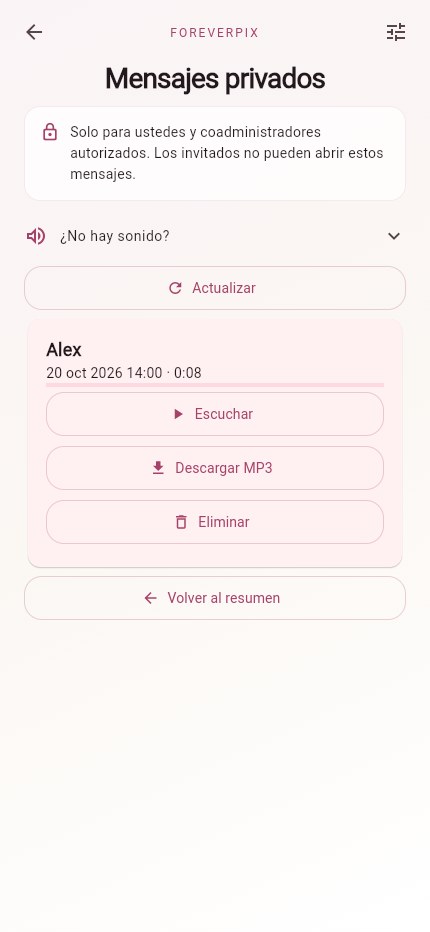
Solo anfitriones y coadministradores autorizados acceden al buzón privado.

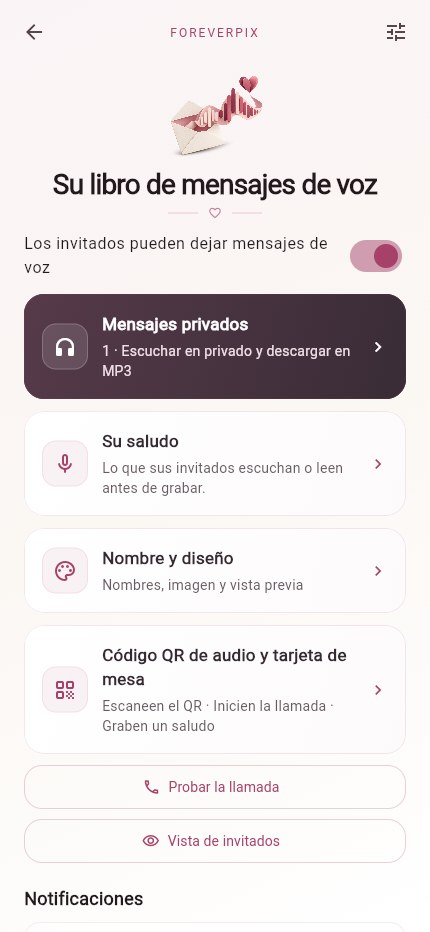
  1. Abran Administración de audio → Mensajes. Si indica procesamiento, esperen a que esté listo.
  2. Pulsen reproducir. Si no se oye, revisen volumen multimedia, Bluetooth y, si corresponde, el modo silencio.
  3. Descarguen cada mensaje listo como MP3 y comprueben el archivo. Borren únicamente cuando quieran hacerlo.
Escuchar y descargar mensajes — Interfaz web real con datos locales de ejemplo. El diseño y los controles pueden variar según el dispositivo y los permisos. Ampliar captura
Interfaz web real con datos locales de ejemplo. El diseño y los controles pueden variar según el dispositivo y los permisos.
Volver al inicio ↑

Fotocabina y ayuda

Para anfitriones

Montar y conectar la fotocabina

La fotocabina independiente funciona en el navegador, también sin galería.

  1. Abran /fotobox/ en el dispositivo. Configuren ocasión, nombres, formato y estilo, y tomen una foto de prueba.
  2. Conecten el QR normal de invitados o el identificador de galería, con contraseña si corresponde. Las fotos aprobadas se suben a la galería vinculada respetando límites y bloqueos.
  3. Coloquen el dispositivo estable a la altura de los ojos, con luz, alimentación y conexión. Prueben guardado, subida e impresión antes del evento.
Volver al inicio ↑
Para invitados

Si algo no funciona

El mensaje exacto ayuda más que pulsar repetidamente.

  1. Para subidas, revisen conexión, tamaño, espacio y permiso. Prueben primero un archivo pequeño.
  2. Para audio, revisen micrófono, volumen y Bluetooth. Abran directamente en Safari o Chrome, no dentro de una aplicación de mensajería.
  3. Para acceso, comprueben que usan el enlace correcto de invitado o anfitrión y recarguen. Indiquen dispositivo, hora y error a soporte.
Volver al inicio ↑
Para invitados

Preparar celular, tablet y navegador

La galería no exige aplicación; cámara, micrófono y descargas siguen dependiendo del dispositivo.

  1. Usen un navegador actualizado y permitan cámara o micrófono únicamente para la función deseada.
  2. Comprueben almacenamiento, batería, volumen y salida de audio. Para uso prolongado, conecten cargador o batería externa.
  3. Abran los archivos descargados para verificarlos. Prueben todo el recorrido de invitados en otro dispositivo antes del evento.
Volver al inicio ↑
Para anfitriones

Última revisión antes de la fiesta

Una prueba corta evita la mayoría de las sorpresas.

  1. ¿Acceso de anfitrión guardado, nombre y fecha correctos, diseño guardado y paquete adecuado?
  2. ¿QR impreso y probado con otro celular, contraseña comunicada, subidas permitidas y comprobadas?
  3. ¿Audio activado, saludo e imagen revisados, mensaje propio de prueba recibido y descargado? ¿Fotocabina estable, con alimentación e impresión probada si se usa?
  4. Después del evento guarden fotos y voces a tiempo. Compartan contenido solo con la autorización necesaria.
Volver al inicio ↑

¿Necesitan ayuda?

Indiquen a soporte el dispositivo, navegador y mensaje de error exacto. Nunca publiquen contraseñas, códigos QR de administrador ni grabaciones privadas.

Explorar una galería ↗
Crear galería ahora