Pular para o conteúdo
🇧🇷 Português (Brasil)

O manual ForeverPix

Configurem uma vez.
Relembrem juntos.

Da primeira galeria à última mensagem de voz: encontrem as etapas de que precisam, sem conhecimento técnico.

Índice

Comecem por aqui

  1. Criem a galeria e salvem o acesso
  2. Compartilhem o link ou QR dos convidados
  3. Reúnam fotos e mensagens de voz privadas

Atualizado em 20 de outubro de 2026 · Guia web · 8 idiomas. Aplicativos antigos podem não incluir novidades. O navegador mostra a versão web atual.

Primeiros passos

Para anfitriões

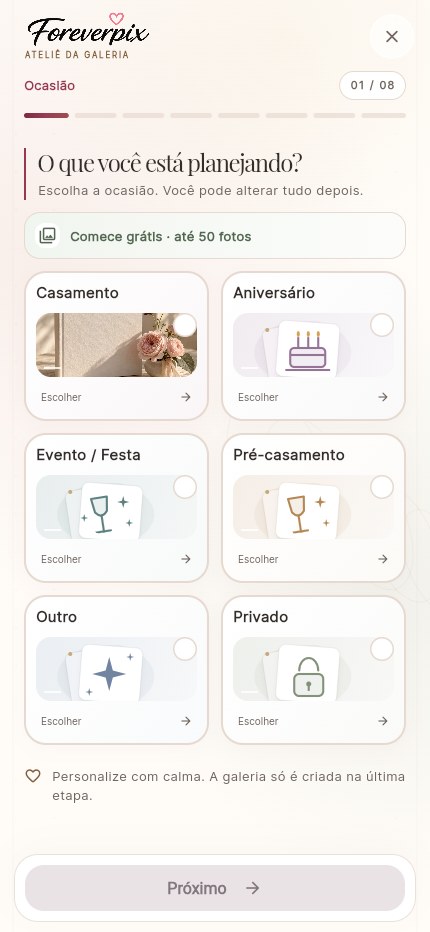
Criar uma galeria

Um lugar para as fotos da festa, sem conta obrigatória para os convidados.

  1. Abram a criação de galerias no site e escolham a ocasião.
  2. Preencham nome e data. Escolham visual, fontes, imagens e funções.
  3. Confiram visibilidade e resumo. Criar grátis não exige compra; escolham um pacote separadamente se precisarem.
Criar uma galeria — Interface web real com dados locais de exemplo. A aparência e os controles podem variar conforme o dispositivo e as permissões. Ampliar captura
Interface web real com dados locais de exemplo. A aparência e os controles podem variar conforme o dispositivo e as permissões.
Voltar ao início ↑
Para anfitriões

Salvar o acesso de anfitrião

O link dos convidados não é o acesso de gerenciamento.

  1. Se criaram sem conta, usem a opção para salvar a galeria com e-mail ou vinculá-la à conta.
  2. Guardem o acesso de gerenciamento e verifiquem se conseguem reabrir e administrar a galeria.
  3. Com conta, entrem em Meus álbuns. Em um kit impresso, usem o cartão de administrador.
Voltar ao início ↑
Para anfitriões

Entender pacotes e pagamento

Vocês podem começar grátis e ampliar depois.

  1. Confiram quantidade de envios, duração, vídeos e limites de áudio.
  2. Escolham o pacote. Na web, conforme a região, há PayPal ou cartões e carteiras digitais pela Stripe.
  3. Aguardem a ativação confirmada. Em caso de dúvida, reabram a galeria e falem com o suporte antes de pagar de novo.
Voltar ao início ↑

Personalizar e compartilhar

Para anfitriões

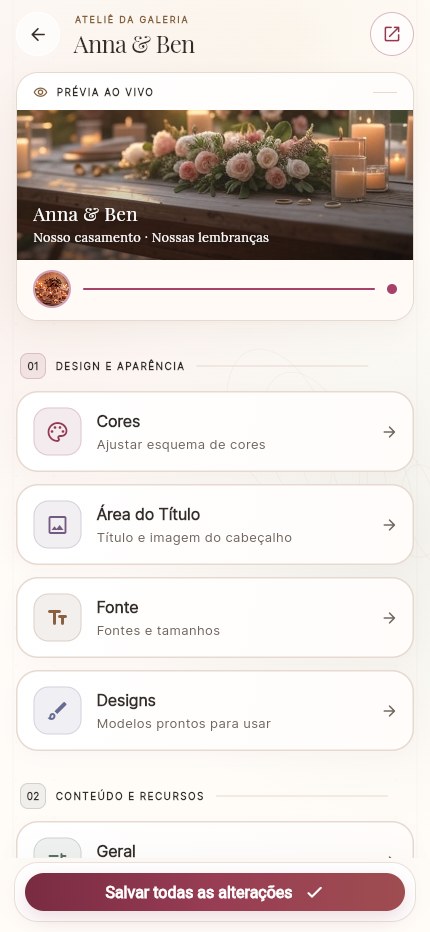
Personalizar imagens, cores e textos

Abram as configurações da galeria para ajustar o visual.

  1. Escolham um tema ou alterem cores e fontes nas respectivas áreas.
  2. Em Área do Título, troquem a foto de perfil ou título e o cabeçalho. Deixem espaço ao redor dos rostos.
  3. Ajustem nome e descrição, salvem e confiram no celular.
Personalizar imagens, cores e textos — Interface web real com dados locais de exemplo. A aparência e os controles podem variar conforme o dispositivo e as permissões. Ampliar captura
Interface web real com dados locais de exemplo. A aparência e os controles podem variar conforme o dispositivo e as permissões.
Voltar ao início ↑
Para anfitriões

Definir acesso e privacidade

Quem tiver o link ou QR de convidados pode chegar à galeria compartilhada.

  1. Confiram a visibilidade e a proteção opcional por senha.
  2. Informem a senha claramente, se houver, e testem em uma janela anônima.
  3. Revisem separadamente downloads, compartilhamento, comentários e envios.
Voltar ao início ↑
Para anfitriões

Compartilhar QR e imprimir cartões

Os convidados participam diretamente pelo navegador.

  1. Abram Código QR na galeria e usem o acesso de convidados. Para cartões decorados, abram o designer.
  2. Escolham modelo e formato, exportem o arquivo e confiram o tamanho de impressão.
  3. Escaneiem uma prova impressa com outro celular. Coloquem os cartões nas mesas ou na entrada.
Voltar ao início ↑
Para anfitriões

Ativar um kit impresso ForeverPix

O kit separa cartões para convidados e cartão de administrador.

  1. Escaneiem primeiro o cartão de administrador e sigam a ativação. Informem o evento e confiram o pacote incluído.
  2. Personalizem a galeria e testem um cartão de convidado em outro dispositivo.
  3. Guardem o cartão de administrador em particular: seu QR permanente continua servindo para gerenciar.
Voltar ao início ↑

Participar como convidados

Para convidados

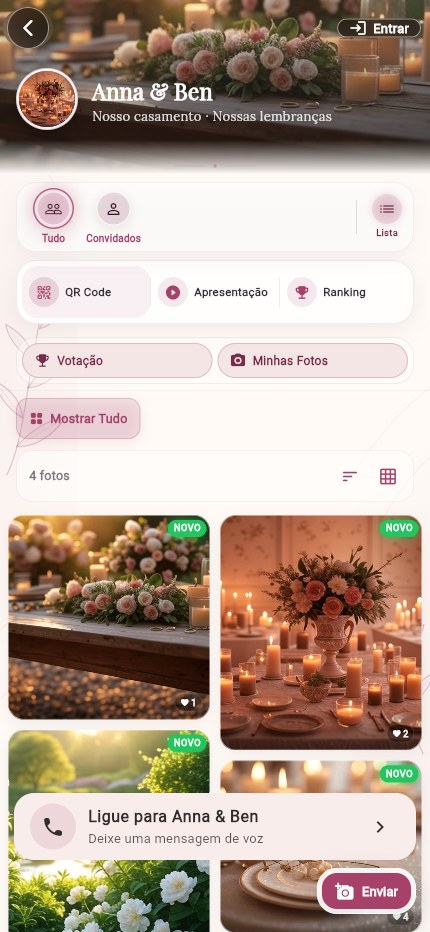
Enviar fotos ou vídeos

Convidados não precisam do aplicativo ForeverPix nem de conta.

  1. Escaneiem o QR com a câmera ou abram o link. Digitem a senha se solicitada.
  2. Toquem em Enviar, escolham fotos ou vídeos permitidos e sigam as etapas.
  3. Deixem o navegador aberto até a confirmação e confiram se os arquivos aparecem.
Enviar fotos ou vídeos — Interface web real com dados locais de exemplo. A aparência e os controles podem variar conforme o dispositivo e as permissões. Ampliar captura
Interface web real com dados locais de exemplo. A aparência e os controles podem variar conforme o dispositivo e as permissões.
Voltar ao início ↑
Para convidados

Ver e aproveitar as fotos

O anfitrião escolhe as interações disponíveis.

  1. Abram uma foto para ampliar. Usem coleções, filtros ou Minhas fotos.
  2. Utilizem curtidas, comentários, votação e classificação quando disponíveis. O livro de mensagens de texto é separado do áudio privado.
  3. Para uma tela durante a festa, abram a apresentação e testem tela e conexão.
Voltar ao início ↑
Para convidados

Usar desafios de fotos

Os desafios dão ideias para fotos especiais.

  1. O anfitrião ativa desafios em Configurações → Funções e gerencia os cartões disponíveis.
  2. Os convidados abrem o desafio e recebem uma ideia.
  3. Tirem e enviem a foto normalmente. Respeitem quem não quiser ser fotografado.
Voltar ao início ↑
Para convidados

Presentear a galeria com mais espaço

Algumas galerias gratuitas mostram um presente quando sobra pouco espaço.

  1. Abram a oferta visível de espaço. Ela não aparece em todas as galerias ou em qualquer nível de uso.
  2. Confiram o presente Lite ou Plus e paguem só se quiserem oferecê-lo.
  3. Depois do pagamento confirmado, o pacote é aplicado à galeria sem dar direitos de gerenciamento a quem comprou.
Voltar ao início ↑

Gerenciar a galeria

Para anfitriões

Organizar e gerenciar conteúdo

Entrem como anfitriões para ver as ações de gerenciamento.

  1. Revisem imagens e usem as seleções disponíveis para remover conteúdo se necessário.
  2. Criem coleções por momento da festa ou para favoritos.
  3. Ativem só as interações desejadas: curtidas, comentários, compartilhamento, votação ou desafios.
Voltar ao início ↑
Para anfitriões

Pausar ou permitir envios

Procurem a opção que permite aos convidados enviar fotos.

  1. Desativem nas configurações e confirmem a pergunta para uma pausa temporária.
  2. Salvem. Anfitriões autorizados podem continuar enviando se os outros limites permitirem.
  3. Ativem novamente para retomar. Se outra alteração causar conflito, recarreguem as configurações atuais.
Voltar ao início ↑
Para anfitriões

Configurar o planejamento opcional

A galeria funciona sem lista de convidados, mesas ou cardápio.

  1. Abram o resumo ou as configurações do evento e ativem apenas os módulos úteis.
  2. Adicionem convidados e convites pessoais, se desejarem, e preencham confirmações, mesas, cardápios, programação ou avisos disponíveis.
  3. Testem um convite pessoal separadamente do QR geral e confiram o pacote necessário.
Voltar ao início ↑
Para anfitriões

Salvar fotos e vídeos

Guardem uma cópia própria das lembranças importantes.

  1. Usem os downloads individuais permitidos pelo pacote e anfitrião.
  2. Para exportar tudo, abram Configurações da galeria → Salvar fotos → Baixar tudo em ZIP.
  3. Aguardem o arquivo ficar pronto, baixem e confiram o conteúdo. Mensagens de áudio não estão incluídas.
Voltar ao início ↑
Para anfitriões

Notificações para anfitriões

Fotos e áudio podem ter notificações diferentes.

  1. Salvem a galeria com um e-mail acessível e revisem as configurações.
  2. No gerenciamento de áudio, confiram o status das notificações. Podem consultar mensagens sem esperar o e-mail.
  3. Confiram spam e endereço se faltarem avisos. Um link por e-mail não substitui o acesso autorizado.
Voltar ao início ↑

Livro de mensagens de áudio

Para anfitriões

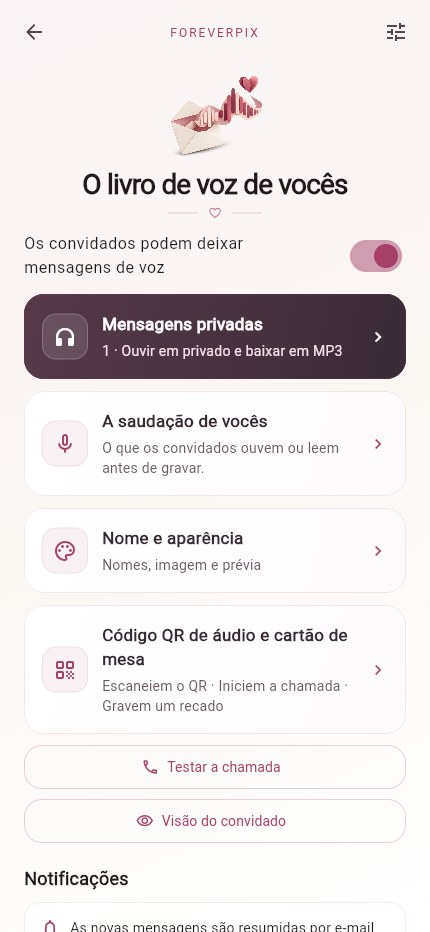
Ativar o livro de áudio

Liguem para nós reúne mensagens privadas, não chamadas telefônicas reais.

  1. Abram Configurações da galeria → Livro de áudio. Mensagens reais estão disponíveis a partir do Lite; a demonstração grátis é separada.
  2. Ativem a função de propósito. Comprar um pacote não a ativa automaticamente.
  3. No visual, escolham nome, imagem e cores. Selecionem uma foto própria se quiserem e salvem.
Ativar o livro de áudio — Interface web real com dados locais de exemplo. A aparência e os controles podem variar conforme o dispositivo e as permissões. Ampliar captura
Interface web real com dados locais de exemplo. A aparência e os controles podem variar conforme o dispositivo e as permissões.
Voltar ao início ↑
Para anfitriões

Gravar a saudação de vocês

Os convidados ouvem a saudação publicada antes de deixar a mensagem.

  1. No gerenciamento de áudio, abram Saudação e escolham texto ou gravação própria.
  2. Permitam o microfone, falem em um lugar tranquilo e terminem no tempo indicado.
  3. Ouçam, confirmem a autorização solicitada e publiquem. Esperem o processamento e testem a chamada.
Voltar ao início ↑
Para convidados

Deixar uma mensagem de voz

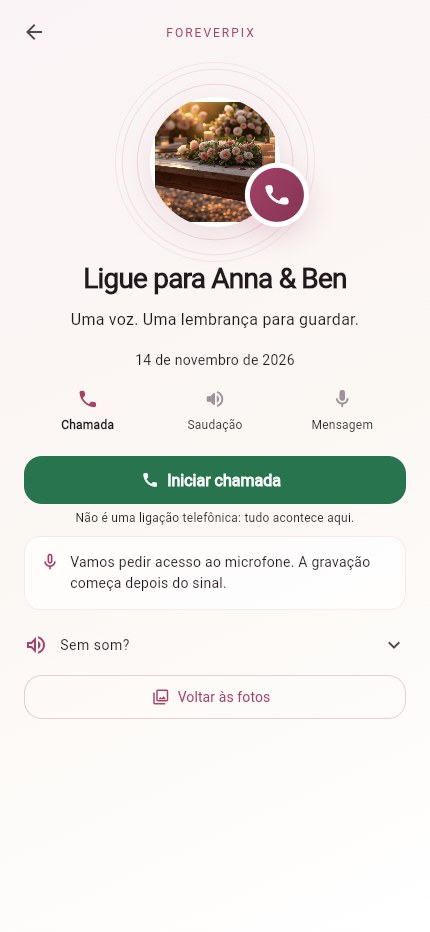
Abram o livro de áudio pela galeria ou pelo QR próprio.

  1. Iniciem a chamada representada. Ouçam ou leiam a saudação e comecem a gravar permitindo o microfone.
  2. Falem a mensagem, parem e ouçam. Podem gravar outra vez.
  3. Confirmem o aviso de privacidade e enviem conscientemente. Deixem a página aberta até a recepção confirmada; a conversão pode demorar.
Deixar uma mensagem de voz — Interface web real com dados locais de exemplo. A aparência e os controles podem variar conforme o dispositivo e as permissões. Ampliar captura
Interface web real com dados locais de exemplo. A aparência e os controles podem variar conforme o dispositivo e as permissões.
Voltar ao início ↑
Para anfitriões

Ouvir e baixar mensagens

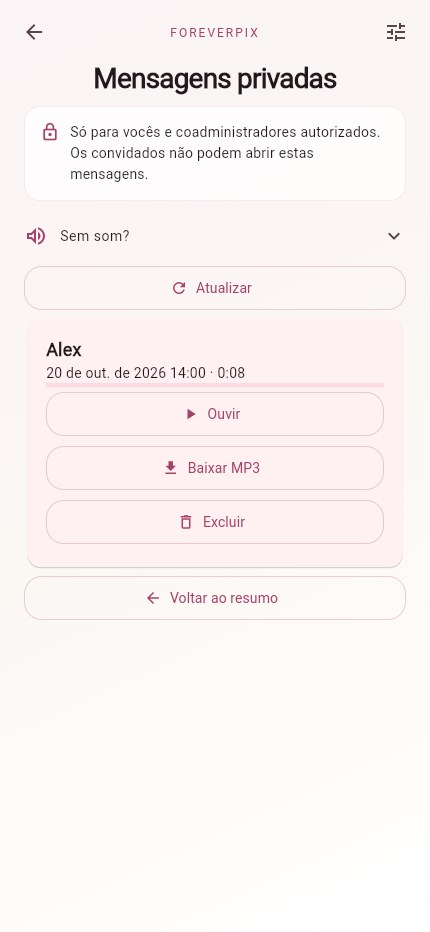
A caixa privada é só para anfitriões e cogerentes autorizados.

  1. Abram Gerenciamento de áudio → Mensagens. Se estiver processando, esperem ficar pronta.
  2. Iniciem a reprodução. Confiram volume de mídia, Bluetooth e modo silencioso quando necessário.
  3. Baixem cada mensagem pronta em MP3 e confiram os arquivos. Excluam somente quando desejado.
Ouvir e baixar mensagens — Interface web real com dados locais de exemplo. A aparência e os controles podem variar conforme o dispositivo e as permissões. Ampliar captura
Interface web real com dados locais de exemplo. A aparência e os controles podem variar conforme o dispositivo e as permissões.
Voltar ao início ↑

Cabine de fotos e ajuda

Para anfitriões

Montar e conectar a cabine de fotos

A cabine separada funciona no navegador, mesmo sem galeria.

  1. Abram /fotobox/ no dispositivo, escolham ocasião, nomes, layout e estilo e tirem uma foto de teste.
  2. Conectem o QR normal de convidados ou identificador da galeria e senha se necessária. Fotos aprovadas são enviadas respeitando limites e bloqueios.
  3. Fixem o dispositivo na altura dos olhos, com luz, energia e conexão. Testem salvar, enviar e imprimir se desejado.
Voltar ao início ↑
Para convidados

Quando algo não funciona

O erro exato ajuda mais do que tocar várias vezes.

  1. Para envios, confiram conexão, tamanho, espaço e permissões. Testem um arquivo pequeno.
  2. Para áudio, confiram microfone, volume e Bluetooth. Abram diretamente Safari ou Chrome, fora do navegador de mensagens.
  3. Para acesso, confiram o link de convidado ou anfitrião e recarreguem. Informem ao suporte dispositivo, horário e erro.
Voltar ao início ↑
Para convidados

Preparar celular, tablet e navegador

A galeria dispensa aplicativo, mas usa funções do dispositivo.

  1. Usem um navegador atualizado e permitam câmera ou microfone só para a função necessária.
  2. Confiram armazenamento, bateria, volume e saída de som. Preparem carregador ou bateria externa.
  3. Abram os downloads para verificar e testem o caminho completo em outro dispositivo.
Voltar ao início ↑
Para anfitriões

Última conferência antes da festa

Um teste rápido evita muitas surpresas.

  1. Acesso salvo, nome e data certos, visual salvo, pacote e duração adequados?
  2. QR impresso e escaneado em outro celular, senha informada, envios permitidos e testados?
  3. Áudio ativado, saudação e imagem conferidas, mensagem própria de teste recebida e baixada? Cabine estável, com energia e impressão testada se usada?
  4. Depois da festa, salvem fotos e vozes a tempo. Compartilhem conteúdo só com a autorização necessária.
Voltar ao início ↑

Precisam de ajuda?

Informem ao suporte o dispositivo, navegador e erro exato. Nunca publiquem senhas, códigos QR de administrador ou gravações privadas.

Explorar uma galeria ↗
Crie sua galeria agora