Nessun capitolo trovato. Provate una parola più breve o mostrate tutto.
✦
Primi passi
01 Per organizzatori Creare una galleria +
Un unico posto per le foto della festa. Agli invitati non serve un account.
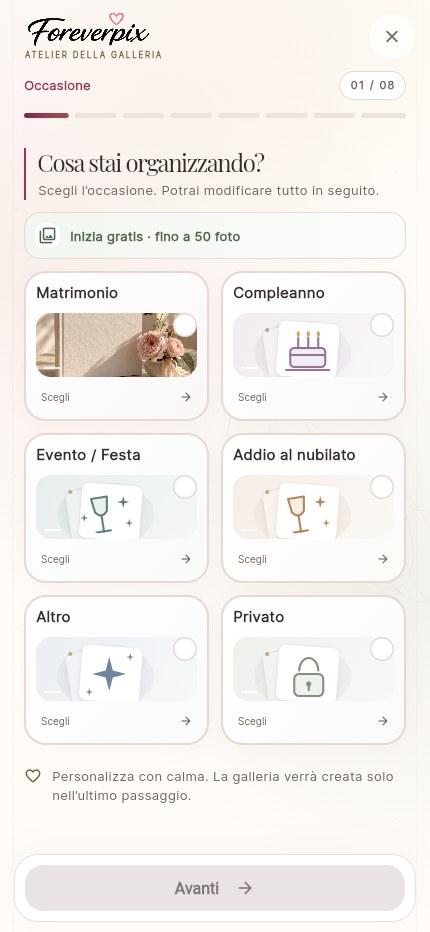
Aprite la creazione della galleria sul sito e scegliete l’occasione. Inserite nome e data. Scegliete stile, caratteri, immagini e funzioni. Controllate visibilità e riepilogo. La creazione gratuita non obbliga all’acquisto; un pacchetto si sceglie separatamente.
Interfaccia web reale con dati locali di esempio. Aspetto e comandi possono variare in base a dispositivo e permessi.
Torna all’inizio ↑
02 Per organizzatori Conservare l’accesso organizzatore +
Link per invitati e accesso di gestione non sono la stessa cosa.
Dopo una creazione senza account, usate l’opzione per salvare la galleria con un’email o collegarla al vostro account. Conservate l’accesso di gestione e verificate di poter riaprire e amministrare la galleria. Con un account usate I miei album. Per un set stampato utilizzate la carta amministratore. Torna all’inizio ↑
03 Per organizzatori Pacchetti e pagamenti +
Potete iniziare gratis e ampliare in seguito.
Verificate quantità di caricamenti, durata, video e limiti audio nell’offerta attuale. Scegliete un pacchetto. Sul web sono disponibili, secondo la regione, PayPal o carte e portafogli tramite Stripe. Attendete l’attivazione confermata. In caso di dubbio riaprite la galleria e contattate l’assistenza prima di pagare di nuovo. Torna all’inizio ↑
Personalizzare e condividere
04 Per organizzatori Personalizzare immagini, colori e testi +
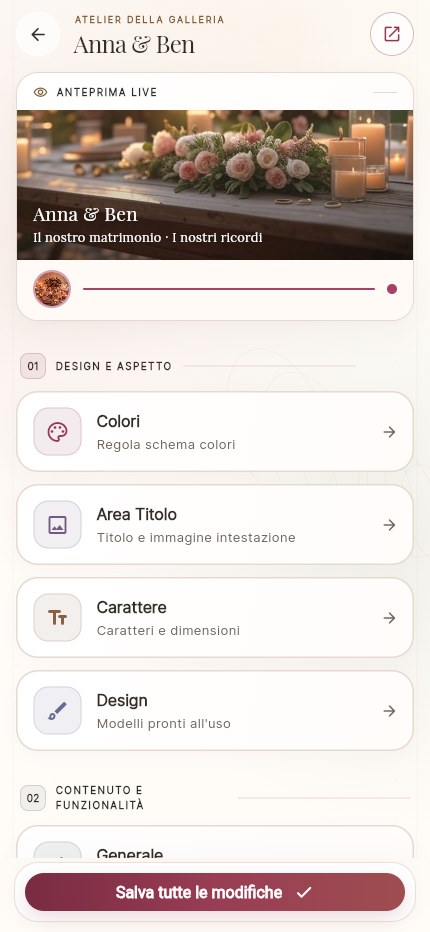
Aprite le impostazioni della galleria per adattarne lo stile.
Scegliete un tema oppure modificate colori e caratteri nelle relative sezioni. In Area Titolo cambiate foto del profilo o titolo e intestazione. Lasciate spazio intorno ai volti. Modificate nome e descrizione, salvate e controllate il risultato sul telefono.
Interfaccia web reale con dati locali di esempio. Aspetto e comandi possono variare in base a dispositivo e permessi.
Torna all’inizio ↑
05 Per organizzatori Impostare accesso e privacy +
Chi possiede link o QR degli invitati può raggiungere la galleria condivisa.
Controllate visibilità e protezione facoltativa con password. Comunicate chiaramente l’eventuale password e provate l’accesso in una finestra privata. Verificate separatamente download, condivisione, commenti e caricamenti. Torna all’inizio ↑
06 Per organizzatori Condividere QR e stampare carte +
Gli invitati partecipano direttamente dal browser.
Aprite Codice QR nella galleria e usate l’accesso invitati. Per carte decorate aprite il designer. Scegliete modello e formato disponibili, esportate e controllate le dimensioni di stampa. Scansionate una prova stampata con un altro telefono. Disponete le carte sui tavoli o all’ingresso. Torna all’inizio ↑
07 Per organizzatori Attivare un set stampato ForeverPix +
Il set distingue le carte invitati dalla carta amministratore.
Scansionate prima la carta amministratore, attivate il set e inserite i dati dell’evento. Verificate il pacchetto incluso. Personalizzate la galleria collegata e provate una carta invitati su un altro dispositivo. Conservate privatamente la carta amministratore: il suo QR permanente serve anche in seguito per gestire. Torna all’inizio ↑
Partecipare come invitati
08 Per invitati Caricare foto o video come invitati +
Non serve l’app ForeverPix né un account personale.
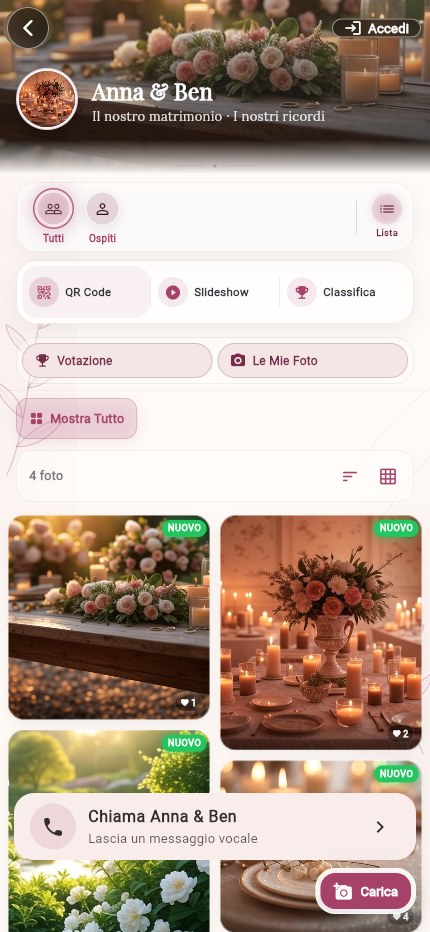
Scansionate il QR invitati o aprite il link ricevuto. Inserite la password se richiesta. Toccate Carica, selezionate foto o video consentiti e seguite i passaggi. Lasciate aperto il browser durante l’invio. Attendete conferma e controllate la presenza dei file.
Interfaccia web reale con dati locali di esempio. Aspetto e comandi possono variare in base a dispositivo e permessi.
Torna all’inizio ↑
09 Per invitati Guardare e vivere le foto insieme +
L’organizzatore sceglie le interazioni disponibili.
Aprite una foto per ingrandirla e usate raccolte, filtri o Le mie foto. Se attivi, utilizzate Mi piace, commenti, voti e classifica. Il guestbook testuale è distinto dall’audio privato. Per uno schermo durante la festa aprite lo slideshow e provate prima display e connessione. Torna all’inizio ↑
10 Per invitati Usare le sfide fotografiche +
Le sfide suggeriscono idee per scatti speciali.
L’organizzatore attiva le sfide in Impostazioni → Funzioni e gestisce le carte disponibili. Gli invitati aprono la sfida fotografica e ricevono un’idea. Scattate e caricate normalmente. Rispettate chi non vuole essere fotografato. Torna all’inizio ↑
11 Per invitati Regalare più spazio alla galleria +
Alcune gallerie gratuite propongono un regalo quando lo spazio scarseggia.
Aprite l’offerta visibile per regalare spazio. Non appare in ogni galleria o livello di utilizzo. Verificate Lite o Plus e pagate solo se volete regalarlo all’organizzatore. Dopo conferma del pagamento, il pacchetto viene applicato alla galleria senza assegnare diritti di gestione al donatore. Torna all’inizio ↑
Gestire la galleria
12 Per organizzatori Organizzare e gestire i contenuti +
Entrate come organizzatori per vedere le azioni di gestione.
Controllate le immagini e utilizzate le selezioni disponibili per rimuovere contenuti quando necessario. Create raccolte per momenti della giornata o preferiti. Attivate solo le interazioni desiderate: Mi piace, commenti, condivisione, votazione o sfide. Torna all’inizio ↑
13 Per organizzatori Mettere in pausa i caricamenti +
Cercate il comando che consente agli invitati di caricare foto.
Disattivatelo nelle impostazioni e confermate la richiesta per una pausa temporanea. Salvate. Gli organizzatori autorizzati possono continuare a caricare, se gli altri limiti lo consentono. Riattivate il comando per riprendere. Se un’altra modifica crea un conflitto, ricaricate le impostazioni attuali. Torna all’inizio ↑
14 Per organizzatori Configurare la pianificazione facoltativa +
La galleria funziona anche senza lista invitati, tavoli o menu.
Aprite panoramica o impostazioni evento e abilitate soltanto i moduli utili. Aggiungete, se desiderato, invitati e inviti personali, poi risposte, tavoli, menu, programma o annunci disponibili. Provate un invito personale separatamente dal QR generale e verificate i requisiti del pacchetto. Torna all’inizio ↑
15 Per organizzatori Salvare foto e video +
Conservate una copia personale dei ricordi importanti.
Usate i download individuali consentiti da organizzatore e pacchetto. Per esportare tutto, aprite Impostazioni galleria → Salva foto → Scarica tutto come ZIP. Attendete che l’archivio sia pronto, scaricatelo e controllatelo. I messaggi audio non sono inclusi. Torna all’inizio ↑
16 Per organizzatori Notifiche per gli organizzatori +
Foto e audio possono usare notifiche diverse.
Salvate la galleria con un’email raggiungibile e controllate le impostazioni. Nella gestione audio verificate lo stato delle notifiche. Potete leggere i messaggi senza attendere un’email. Controllate spam e indirizzo se mancano avvisi. Il link ricevuto non sostituisce l’accesso autorizzato. Torna all’inizio ↑
Guestbook audio
17 Per organizzatori Attivare il guestbook audio +
Chiamateci raccoglie messaggi privati, non vere chiamate telefoniche.
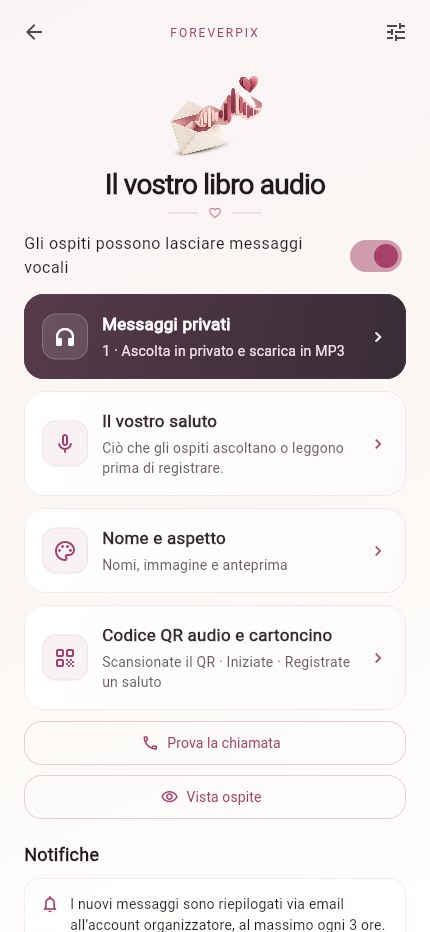
Aprite Impostazioni galleria → Guestbook audio. I messaggi reali sono disponibili da Lite; la demo gratuita è separata. Attivate esplicitamente la funzione. L’acquisto di un pacchetto non la attiva automaticamente. Nel design scegliete nome della chiamata, immagine e colori. Selezionate una foto personale se desiderato, poi salvate.
Interfaccia web reale con dati locali di esempio. Aspetto e comandi possono variare in base a dispositivo e permessi.
Torna all’inizio ↑
18 Per organizzatori Registrare il vostro saluto +
Gli invitati ascoltano il saluto pubblicato prima del proprio messaggio.
Nella gestione audio aprite Saluto. Scegliete testo o registrazione personale. Per registrare consentite il microfono, parlate in un luogo tranquillo e terminate nel tempo indicato. Riascoltate, confermate il consenso richiesto e pubblicate. Attendete l’elaborazione e provate la chiamata. Torna all’inizio ↑
19 Per invitati Lasciare un messaggio vocale +
Aprite il guestbook dalla galleria o dal QR dedicato.
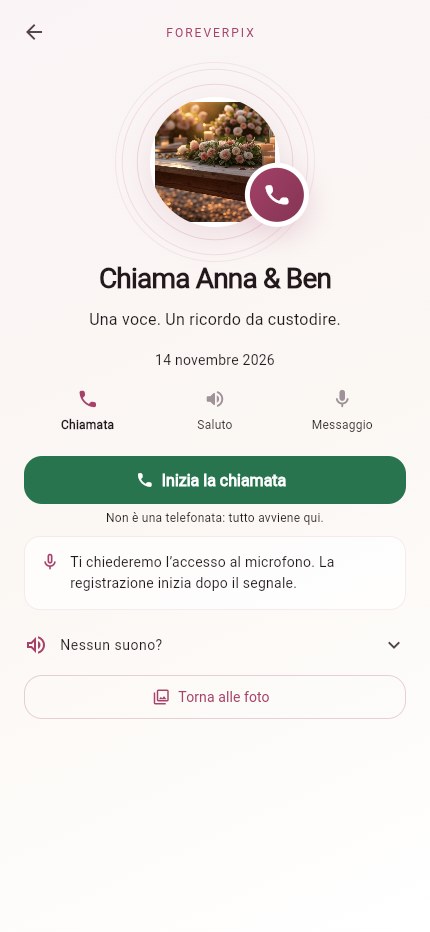
Avviate la chiamata rappresentata. Ascoltate o leggete il saluto, poi iniziate a registrare consentendo il microfono. Dite il messaggio, fermate e riascoltate. Potete registrare di nuovo. Confermate l’informativa e inviate consapevolmente. Tenete la pagina aperta fino alla conferma di ricezione; la conversione può continuare.
Interfaccia web reale con dati locali di esempio. Aspetto e comandi possono variare in base a dispositivo e permessi.
Torna all’inizio ↑
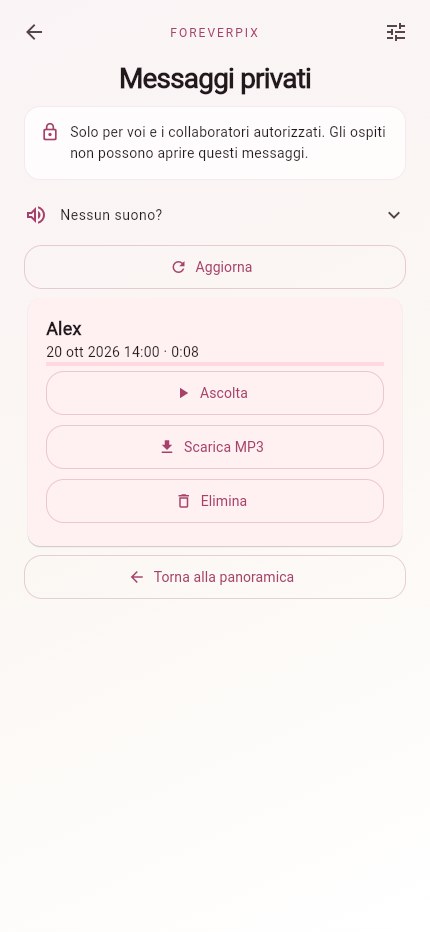
20 Per organizzatori Ascoltare e scaricare messaggi +
La casella privata è riservata a organizzatori e cogestori autorizzati.
Aprite Gestione audio → Messaggi. Se la registrazione è in elaborazione, attendete che sia pronta. Avviate l’ascolto. Controllate volume multimediale, Bluetooth ed eventualmente modalità silenziosa. Scaricate singolarmente i messaggi pronti in MP3 e verificate i file. Eliminate soltanto quando desiderato.
Interfaccia web reale con dati locali di esempio. Aspetto e comandi possono variare in base a dispositivo e permessi.
Torna all’inizio ↑
♡
Fotobox e aiuto
21 Per organizzatori Preparare e collegare la fotobox +
La fotobox separata funziona nel browser anche senza galleria.
Aprite /fotobox/ sul dispositivo. Impostate occasione, nomi, layout e stile e fate uno scatto di prova. Collegate QR invitati normale o identificatore della galleria e password se richiesta. Gli scatti approvati vengono caricati rispettando limiti e blocchi. Sistemate il dispositivo stabile all’altezza degli occhi, con luce, alimentazione e connessione. Provate salvataggio, caricamento e stampa eventuale. Da sapere Schermo intero e PIN non bloccano il sistema operativo. Usate Accesso guidato o blocco dell’app se necessario. La stampa dipende da dispositivo, browser e stampante. Senza galleria, le foto restano inizialmente locali.
Torna all’inizio ↑
22 Per invitati Se qualcosa non funziona +
L’errore esatto è più utile di tocchi ripetuti.
Per i caricamenti controllate connessione, dimensione, spazio e permesso. Provate un file piccolo. Per l’audio verificate microfono, volume e Bluetooth. Aprite direttamente Safari o Chrome invece del browser di un’app di messaggi. Per l’accesso controllate il link corretto e ricaricate. Comunicate dispositivo, ora ed errore all’assistenza. Torna all’inizio ↑
23 Per invitati Preparare telefono, tablet e browser +
La galleria non richiede app, ma usa le funzioni del dispositivo.
Usate un browser aggiornato e consentite fotocamera o microfono solo per la funzione necessaria. Controllate spazio, batteria, volume e uscita audio. Preparate caricatore o powerbank per sessioni lunghe. Aprite i download per verificarli e provate tutto il percorso invitati su un secondo dispositivo. Torna all’inizio ↑
24 Per organizzatori Ultimo controllo prima della festa +
Una breve prova evita molte sorprese.
Accesso conservato, nome e data corretti, design salvato, pacchetto e durata adeguati? QR stampato e provato su un altro telefono, password comunicata, caricamento autorizzato e testato? Audio attivato, saluto e immagine controllati, messaggio personale di prova ricevuto e scaricato? Fotobox stabile, alimentata e stampa provata se usata? Dopo la festa salvate in tempo foto e voci. Condividete contenuti soltanto con i permessi necessari. Torna all’inizio ↑
♡ Serve ancora aiuto? Indicate all’assistenza dispositivo, browser ed errore esatto. Non pubblicate password, QR amministratore o registrazioni private.
Esplora una galleria ↗

 Ingrandisci schermata