Saltar para o conteúdo
🇵🇹 Português (Portugal)

O manual ForeverPix

Preparem uma vez.
Recordem em conjunto.

Da primeira galeria à última mensagem de voz: encontrem os passos de que precisam, sem conhecimentos técnicos.

Índice

Comecem por aqui

  1. Criem a galeria e guardem o acesso
  2. Partilhem a ligação ou QR dos convidados
  3. Juntem fotografias e mensagens de voz privadas

Atualizado em 20 de outubro de 2026 · Guia web · 8 idiomas. As apps antigas podem não incluir novidades. O navegador apresenta a versão web atual.

Primeiros passos

Para anfitriões

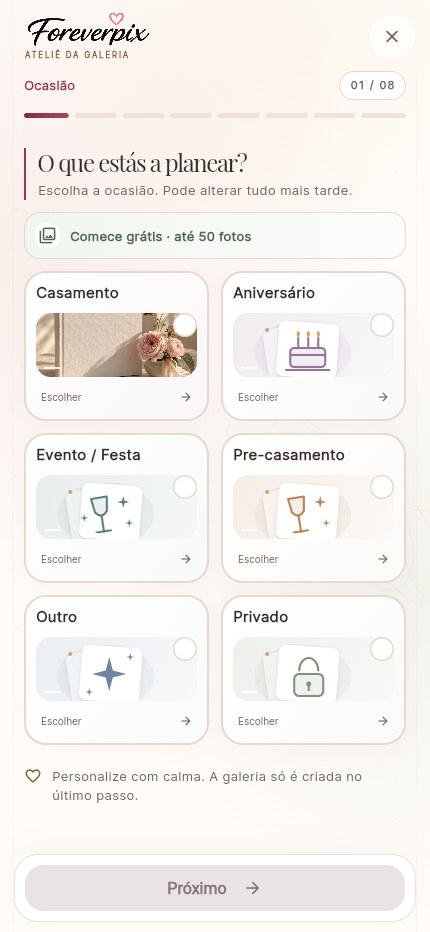
Criar uma galeria

Um lugar comum para as fotografias da festa, sem conta obrigatória para convidados.

  1. Abram a criação de galerias no site e escolham a ocasião.
  2. Indiquem nome e data. Escolham estilo, tipos de letra, imagens e funções.
  3. Revejam visibilidade e resumo. A criação gratuita não obriga a comprar; escolham um pacote separadamente se precisarem.
Criar uma galeria — Interface web real com dados locais de exemplo. O aspeto e os comandos podem variar conforme o dispositivo e as permissões. Ampliar captura
Interface web real com dados locais de exemplo. O aspeto e os comandos podem variar conforme o dispositivo e as permissões.
Voltar ao início ↑
Para anfitriões

Guardar o acesso de anfitrião

A ligação dos convidados não é o acesso de gestão.

  1. Após criar sem conta, usem a opção para guardar a galeria com email ou associá-la à vossa conta.
  2. Conservem o acesso de gestão e confirmem que conseguem reabrir e gerir a galeria.
  3. Com conta, usem Os meus álbuns. Num conjunto impresso, utilizem o cartão de administrador.
Voltar ao início ↑
Para anfitriões

Compreender pacotes e pagamento

Podem começar gratuitamente e ampliar mais tarde.

  1. Verifiquem quantidade de envios, duração, vídeos e limites de áudio.
  2. Escolham o pacote. Conforme a região, a web oferece PayPal ou cartões e carteiras digitais através da Stripe.
  3. Aguardem a ativação confirmada. Em caso de dúvida, reabram a galeria e contactem o apoio antes de voltar a pagar.
Voltar ao início ↑

Personalizar e partilhar

Para anfitriões

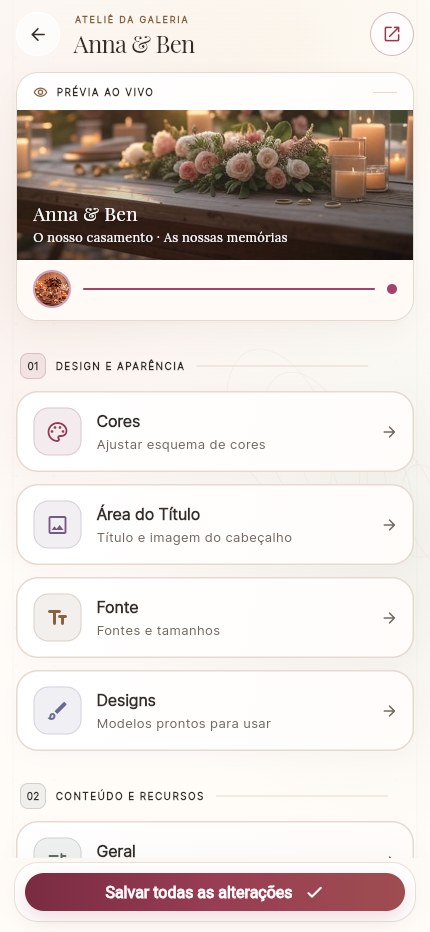
Personalizar imagens, cores e textos

Abram as definições da galeria para adaptar a apresentação.

  1. Escolham um tema ou alterem cores e tipos de letra nas respetivas áreas.
  2. Em Área do Título, alterem a fotografia de perfil ou título e o cabeçalho. Deixem espaço à volta dos rostos.
  3. Ajustem nome e descrição, guardem e revejam num telemóvel.
Personalizar imagens, cores e textos — Interface web real com dados locais de exemplo. O aspeto e os comandos podem variar conforme o dispositivo e as permissões. Ampliar captura
Interface web real com dados locais de exemplo. O aspeto e os comandos podem variar conforme o dispositivo e as permissões.
Voltar ao início ↑
Para anfitriões

Definir acesso e privacidade

Quem tiver a ligação ou QR dos convidados pode chegar à galeria partilhada.

  1. Verifiquem a visibilidade e a proteção opcional por palavra-passe.
  2. Comuniquem claramente a palavra-passe, se usada, e testem numa janela privada.
  3. Revejam separadamente transferências, partilha, comentários e envios.
Voltar ao início ↑
Para anfitriões

Partilhar QR e imprimir cartões

Os convidados participam diretamente no navegador.

  1. Abram Código QR na galeria e utilizem o acesso dos convidados. Para cartões decorados abram o designer.
  2. Escolham modelo e formato, exportem o ficheiro e confirmem o tamanho de impressão.
  3. Leiam uma prova impressa com outro telemóvel. Coloquem cartões nas mesas ou à entrada.
Voltar ao início ↑
Para anfitriões

Ativar um conjunto impresso ForeverPix

O conjunto separa cartões de convidados e cartão de administrador.

  1. Leiam primeiro o cartão de administrador e sigam a ativação. Indiquem o evento e verifiquem o pacote incluído.
  2. Personalizem a galeria e testem um cartão de convidado noutro dispositivo.
  3. Guardem o cartão de administrador em privado: o QR permanente continua a permitir a gestão.
Voltar ao início ↑

Participar como convidados

Para convidados

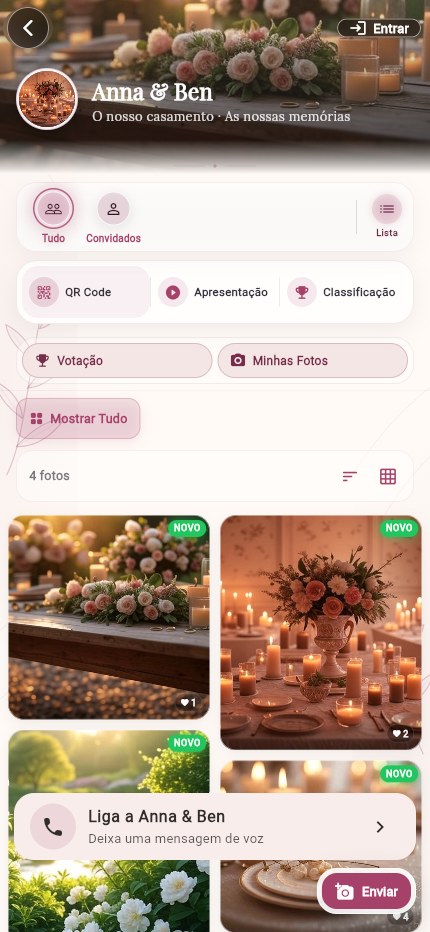
Enviar fotografias ou vídeos

Os convidados não precisam da app ForeverPix nem de conta.

  1. Leiam o QR com a câmara ou abram a ligação. Introduzam a palavra-passe se solicitada.
  2. Toquem em Enviar, escolham fotografias ou vídeos permitidos e sigam os passos.
  3. Mantenham o navegador aberto até à confirmação e verifiquem se os ficheiros aparecem.
Enviar fotografias ou vídeos — Interface web real com dados locais de exemplo. O aspeto e os comandos podem variar conforme o dispositivo e as permissões. Ampliar captura
Interface web real com dados locais de exemplo. O aspeto e os comandos podem variar conforme o dispositivo e as permissões.
Voltar ao início ↑
Para convidados

Ver e aproveitar as fotografias

O anfitrião escolhe as interações disponíveis.

  1. Abram uma fotografia para ampliar. Usem coleções, filtros ou As minhas fotos.
  2. Utilizem gostos, comentários, votação e classificação quando ativos. O livro de mensagens de texto é diferente do áudio privado.
  3. Para um ecrã durante a festa, abram a apresentação e testem ecrã e ligação.
Voltar ao início ↑
Para convidados

Usar desafios fotográficos

Os desafios sugerem ideias para fotografias especiais.

  1. O anfitrião ativa desafios em Definições → Funções e gere os cartões disponíveis.
  2. Os convidados abrem o desafio e recebem uma ideia.
  3. Tirem e enviem a fotografia normalmente. Respeitem quem não quiser ser fotografado.
Voltar ao início ↑
Para convidados

Oferecer mais espaço à galeria

Algumas galerias gratuitas mostram uma oferta quando o espaço escasseia.

  1. Abram a oferta visível de espaço. Não aparece em todas as galerias ou níveis de utilização.
  2. Confirmem o presente Lite ou Plus e paguem apenas se quiserem oferecê-lo.
  3. Após confirmar o pagamento, o pacote aplica-se à galeria sem dar direitos de gestão ao comprador.
Voltar ao início ↑

Gerir a galeria

Para anfitriões

Organizar e gerir conteúdos

Entrem com acesso de anfitrião para ver ações de gestão.

  1. Revejam imagens e usem as seleções disponíveis para remover conteúdos se necessário.
  2. Criem coleções para momentos da festa ou favoritos.
  3. Ativem apenas as interações pretendidas: gostos, comentários, partilha, votação ou desafios.
Voltar ao início ↑
Para anfitriões

Pausar ou permitir envios

Procurem a opção que permite aos convidados enviar fotografias.

  1. Desativem-na nas definições e confirmem a pergunta para uma pausa temporária.
  2. Guardem. Os anfitriões autorizados podem continuar a enviar, respeitando os restantes limites.
  3. Voltem a ativar para retomar. Se existir uma alteração em conflito, recarreguem as definições atuais.
Voltar ao início ↑
Para anfitriões

Configurar a organização facultativa

A galeria funciona sem lista de convidados, mesas ou menus.

  1. Abram o resumo ou as definições do evento e ativem só os módulos úteis.
  2. Adicionem convidados e convites pessoais, se desejado, e preencham respostas, mesas, menus, programa ou avisos disponíveis.
  3. Testem um convite pessoal separadamente do QR geral e confirmem os requisitos do pacote.
Voltar ao início ↑
Para anfitriões

Guardar fotografias e vídeos

Conservem uma cópia própria das recordações importantes.

  1. Usem as transferências individuais permitidas pelo pacote e anfitrião.
  2. Para exportar tudo, abram Definições da galeria → Guardar fotos → Transferir tudo em ZIP.
  3. Aguardem que o arquivo esteja pronto, transfiram e verifiquem o conteúdo. As mensagens de áudio não estão incluídas.
Voltar ao início ↑
Para anfitriões

Notificações para anfitriões

Fotografias e áudio podem ter notificações diferentes.

  1. Guardem a galeria com um email acessível e revejam as definições.
  2. Na gestão de áudio, confirmem o estado das notificações. Podem consultar mensagens sem esperar pelo email.
  3. Verifiquem spam e endereço se faltarem avisos. Uma ligação por email não substitui o acesso autorizado.
Voltar ao início ↑

Livro de mensagens de áudio

Para anfitriões

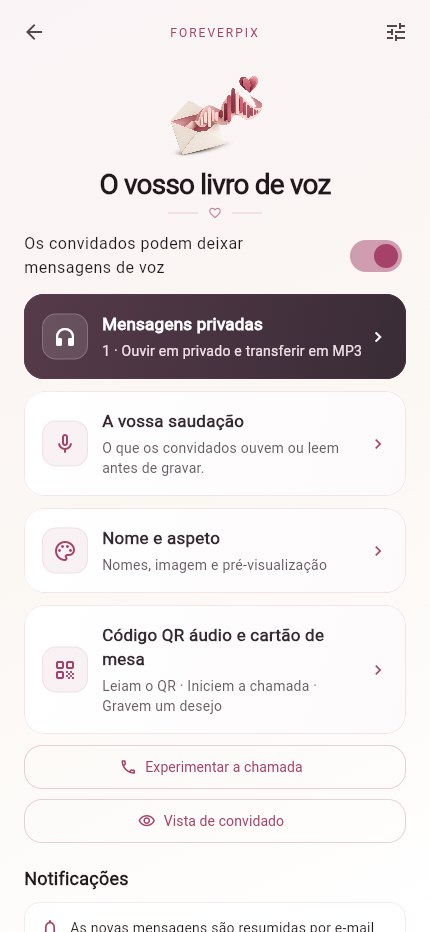
Ativar o livro de áudio

Liguem-nos recolhe mensagens privadas, não chamadas telefónicas reais.

  1. Abram Definições da galeria → Livro de áudio. Mensagens reais estão disponíveis desde Lite; a demonstração gratuita é separada.
  2. Ativem a função explicitamente. Comprar um pacote não a ativa automaticamente.
  3. Na apresentação escolham nome, imagem e cores. Selecionem uma fotografia própria, se desejado, e guardem.
Ativar o livro de áudio — Interface web real com dados locais de exemplo. O aspeto e os comandos podem variar conforme o dispositivo e as permissões. Ampliar captura
Interface web real com dados locais de exemplo. O aspeto e os comandos podem variar conforme o dispositivo e as permissões.
Voltar ao início ↑
Para anfitriões

Gravar a saudação

Os convidados ouvem a saudação publicada antes da mensagem.

  1. Na gestão de áudio, abram Saudação e escolham texto ou gravação própria.
  2. Permitam o microfone, falem num local tranquilo e terminem dentro do tempo indicado.
  3. Ouçam, confirmem a autorização pedida e publiquem. Aguardem o processamento e testem a chamada.
Voltar ao início ↑
Para convidados

Deixar uma mensagem de voz

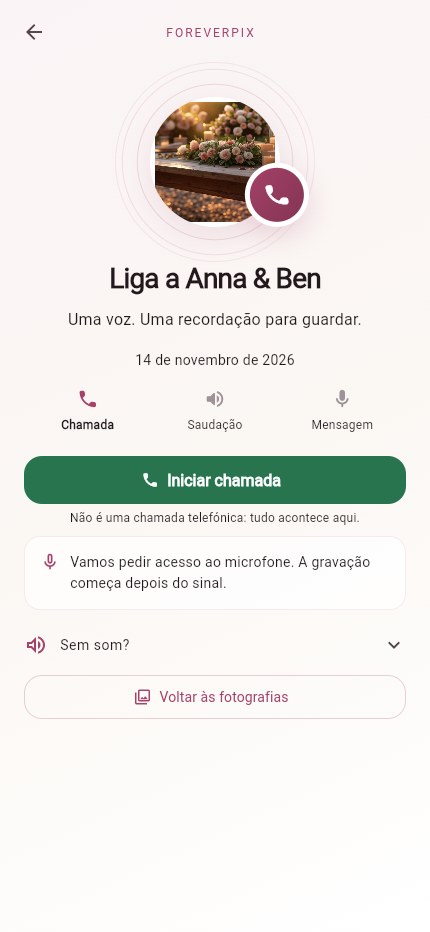
Abram o livro de áudio pela galeria ou pelo QR próprio.

  1. Iniciem a chamada apresentada. Ouçam ou leiam a saudação e comecem a gravar permitindo o microfone.
  2. Digam a mensagem, parem e ouçam. Podem gravar novamente.
  3. Confirmem o aviso de privacidade e enviem conscientemente. Mantenham a página aberta até à receção confirmada; a conversão pode demorar.
Deixar uma mensagem de voz — Interface web real com dados locais de exemplo. O aspeto e os comandos podem variar conforme o dispositivo e as permissões. Ampliar captura
Interface web real com dados locais de exemplo. O aspeto e os comandos podem variar conforme o dispositivo e as permissões.
Voltar ao início ↑
Para anfitriões

Ouvir e transferir mensagens

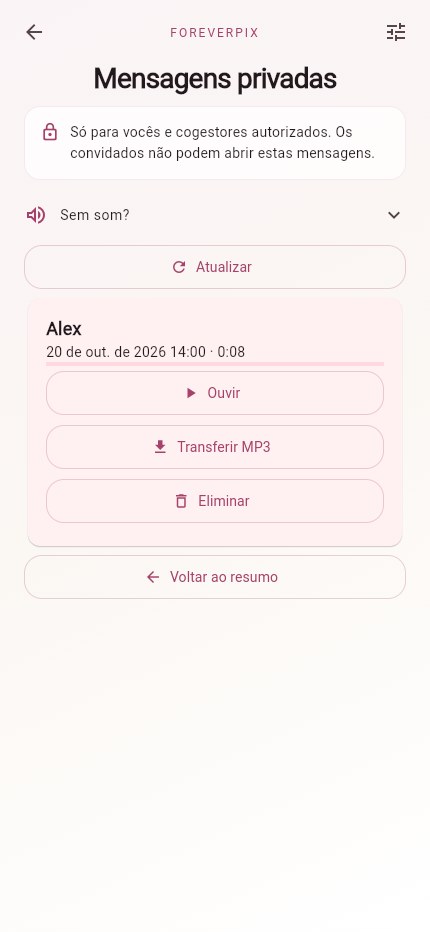
A caixa privada é reservada a anfitriões e cogestores autorizados.

  1. Abram Gestão de áudio → Mensagens. Se estiver a processar, aguardem até ficar pronta.
  2. Iniciem a reprodução. Verifiquem volume multimédia, Bluetooth e modo silencioso, se aplicável.
  3. Transfiram individualmente mensagens prontas em MP3 e verifiquem os ficheiros. Eliminem apenas intencionalmente.
Ouvir e transferir mensagens — Interface web real com dados locais de exemplo. O aspeto e os comandos podem variar conforme o dispositivo e as permissões. Ampliar captura
Interface web real com dados locais de exemplo. O aspeto e os comandos podem variar conforme o dispositivo e as permissões.
Voltar ao início ↑

Fotocabine e ajuda

Para anfitriões

Montar e ligar a fotocabine

A fotocabine separada funciona no navegador, mesmo sem galeria.

  1. Abram /fotobox/ no dispositivo, escolham ocasião, nomes, formato e estilo e façam uma fotografia de teste.
  2. Liguem o QR normal dos convidados ou identificador da galeria e palavra-passe se necessária. As fotografias aprovadas são enviadas respeitando limites e bloqueios.
  3. Fixem o dispositivo à altura dos olhos, com luz, energia e ligação. Testem guardar, enviar e eventual impressão.
Voltar ao início ↑
Para convidados

Quando algo não funciona

O erro exato ajuda mais do que tocar repetidamente.

  1. Para envios, verifiquem ligação, tamanho, espaço e permissões. Testem um ficheiro pequeno.
  2. Para áudio, confirmem microfone, volume e Bluetooth. Abram diretamente Safari ou Chrome em vez do navegador de mensagens.
  3. Para acesso, confirmem a ligação de convidado ou anfitrião e recarreguem. Indiquem ao apoio dispositivo, hora e erro.
Voltar ao início ↑
Para convidados

Preparar telemóvel, tablet e navegador

A galeria dispensa app, mas utiliza funções do dispositivo.

  1. Usem um navegador atualizado e permitam câmara ou microfone apenas para a função pretendida.
  2. Verifiquem armazenamento, bateria, volume e saída de som. Preparem carregador ou bateria externa.
  3. Abram as transferências para as verificar e testem todo o percurso num segundo dispositivo.
Voltar ao início ↑
Para anfitriões

Última verificação antes da festa

Um pequeno ensaio evita muitas surpresas.

  1. Acesso guardado, nome e data corretos, apresentação guardada, pacote e duração adequados?
  2. QR impresso e lido noutro telemóvel, palavra-passe transmitida, envios permitidos e testados?
  3. Áudio ativado, saudação e imagem revistas, mensagem própria de teste recebida e transferida? Fotocabine estável, alimentada e impressão testada se usada?
  4. Depois da festa, guardem fotografias e vozes a tempo. Partilhem conteúdos apenas com a autorização necessária.
Voltar ao início ↑

Precisam de ajuda?

Indiquem ao apoio o dispositivo, navegador e erro exato. Nunca publiquem palavras-passe, códigos QR de administrador ou gravações privadas.

Explorar uma galeria ↗
Crie sua galeria agora