Bölüm bulunamadı. Daha kısa bir kelime deneyin veya tüm bölümleri gösterin.
✦
Başlangıç
01 Ev sahipleri için Galeri oluşturma +
Kutlamanın fotoğrafları için ortak bir alan. Misafirlerin hesap açması gerekmez.
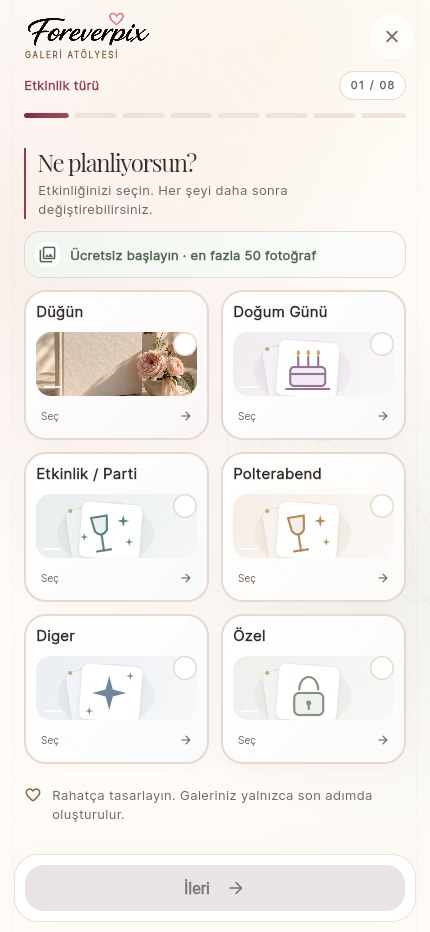
Web sitesinde galeri oluşturmayı açın ve etkinlik türünü seçin. Ad ve tarihi girin. Tasarım, yazı tipleri, görseller ve özellikleri seçin. Görünürlük ve özeti kontrol edin. Ücretsiz oluşturma satın almayı zorunlu kılmaz; gerekirse paketi ayrıca seçin.
Yerel örnek verilerle gerçek web arayüzü. Görünüm ve düğmeler cihaza ve izinlere göre değişebilir.
Başa dön ↑
02 Ev sahipleri için Ev sahibi erişimini koruma +
Misafir bağlantısı ile yönetim erişimi aynı şey değildir.
Hesapsız oluşturduysanız, galeriyi e-postayla güvenceye alma veya hesabınıza bağlama seçeneğini kullanın. Yönetim erişimini güvenli saklayın ve galeriyi yeniden açıp yönetebildiğinizi kontrol edin. Hesapla Albümlerim bölümünü kullanın. Basılı bir sette yönetici kartını kullanın. Başa dön ↑
03 Ev sahipleri için Paketler ve ödeme +
Ücretsiz başlayıp daha sonra yükseltebilirsiniz.
Yükleme adedi, süre, video desteği ve ses sınırlarını güncel paketlerde inceleyin. Paketi seçin. Bölgeye göre web’de PayPal veya Stripe üzerinden kart ve dijital cüzdan sunulur. Onaylı etkinleştirmeyi bekleyin. Belirsizlik varsa tekrar ödeme yapmadan galeriyi açın ve destekle görüşün. Başa dön ↑
Tasarlama ve paylaşma
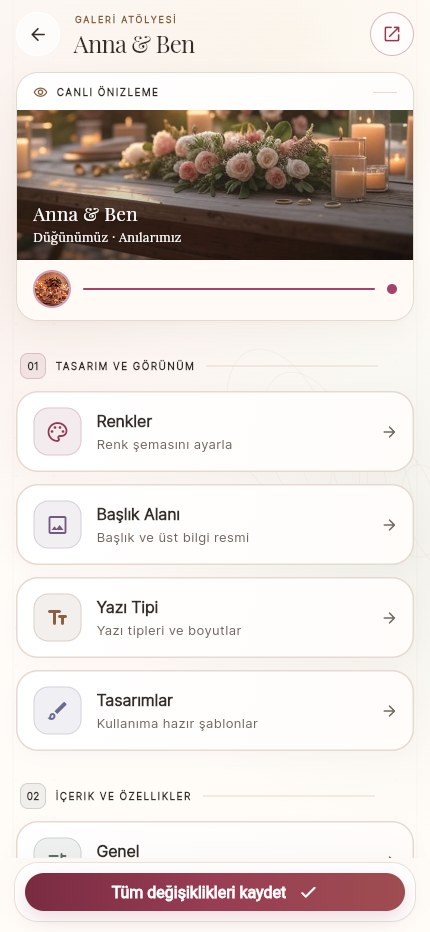
04 Ev sahipleri için Görselleri, renkleri ve metinleri düzenleme +
Görünümü etkinliğinize uyarlamak için galeri ayarlarını açın.
Bir tema seçin veya ilgili bölümlerde renk ve yazı tiplerini değiştirin. Başlık Alanı bölümünde profil/başlık fotoğrafını ve üst görseli değiştirin. Yüzlerin çevresinde boşluk bırakın. Adı ve açıklamayı düzenleyip kaydedin, ardından telefonda kontrol edin.
Yerel örnek verilerle gerçek web arayüzü. Görünüm ve düğmeler cihaza ve izinlere göre değişebilir.
Başa dön ↑
05 Ev sahipleri için Erişim ve gizlilik ayarları +
Misafir bağlantısı veya QR kodunu bilen kişiler paylaşılan galeriye ulaşabilir.
Görünürlük ve isteğe bağlı şifre korumasını kontrol edin. Şifre kullanıyorsanız misafirlere açıkça iletin ve gizli tarayıcı penceresinde test edin. İndirme, paylaşım, yorum ve yükleme izinlerini ayrı ayrı inceleyin. Başa dön ↑
06 Ev sahipleri için QR paylaşma ve kart yazdırma +
Misafirler doğrudan tarayıcıdan katılabilir.
Galeride QR Kod bölümünü açın ve misafir erişimini kullanın. Tasarımlı kartlar için kart tasarımcısını açın. Model ve biçimi seçin, dosyayı dışa aktarın ve baskı boyutunu kontrol edin. Basılı bir örneği başka telefonla okutun. Kartları masalara veya girişe yerleştirin. Başa dön ↑
07 Ev sahipleri için Basılı ForeverPix setini etkinleştirme +
Set, misafir kartları ile yönetici kartını ayrı tutar.
Önce yönetici kartını okutun ve etkinleştirme adımlarını izleyin. Etkinlik bilgilerini ve dahil paketi kontrol edin. Galeriyi kişiselleştirin ve bir misafir kartını başka cihazda deneyin. Yönetici kartını gizli saklayın. Kalıcı QR kodu daha sonra da yönetim erişimi sağlar. Başa dön ↑
Misafir olarak katılma
08 Misafirler için Misafir olarak fotoğraf veya video yükleme +
ForeverPix uygulaması veya kişisel hesap gerekmez.
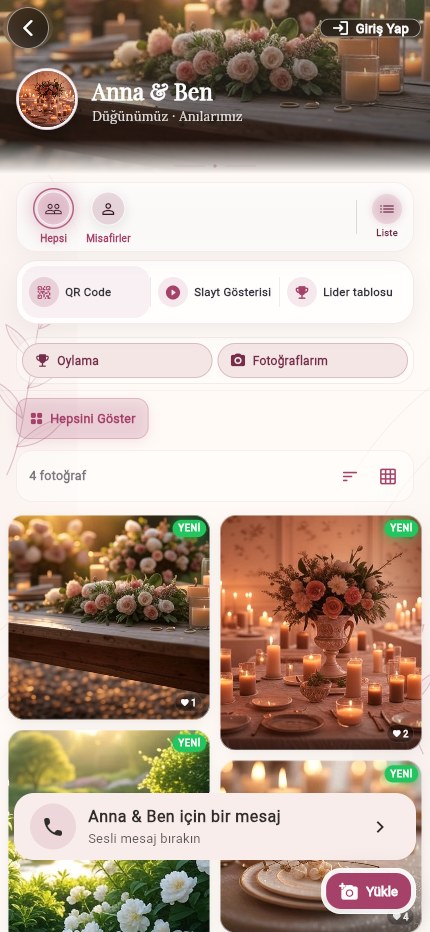
Misafir QR kodunu kamerayla okutun veya bağlantıyı açın. İstenirse şifreyi girin. Yükle düğmesine dokunun, fotoğraf veya izin verilen videoları seçip adımları izleyin. Aktarım sırasında tarayıcıyı açık tutun. Onayı bekleyin ve dosyaların göründüğünü kontrol edin.
Yerel örnek verilerle gerçek web arayüzü. Görünüm ve düğmeler cihaza ve izinlere göre değişebilir.
Başa dön ↑
09 Misafirler için Fotoğrafları birlikte keşfetme +
Kullanılabilen etkileşimleri ev sahibi belirler.
Büyütmek için fotoğrafa dokunun. Koleksiyon, filtre veya Fotoğraflarım seçeneklerini kullanın. Açıksa beğeni, yorum, oylama ve sıralamaya katılın. Metin anı defteri özel sesli mesajlardan ayrıdır. Etkinlik ekranı için slayt gösterisini açın ve ekran ile bağlantıyı önceden deneyin. Başa dön ↑
10 Misafirler için Fotoğraf görevlerini kullanma +
Görevler özel kareler için fikir verir.
Ev sahibi Ayarlar → Özellikler bölümünde görevleri açar ve sunulan kartları yönetir. Misafirler fotoğraf görevini açıp bir fikir alır. Fotoğrafı çekip normal yoldan yükleyin. Fotoğraflanmak istemeyenlere saygı gösterin. Başa dön ↑
11 Misafirler için Galeriye daha fazla alan hediye etme +
Uygun ücretsiz galerilerde alan azalınca hediye teklifi görünebilir.
Görünen alan hediyesi teklifini açın. Her galeride veya her kullanım düzeyinde çıkmaz. Lite veya Plus hediyesini inceleyin ve yalnızca hediye etmek istiyorsanız ödeyin. Ödeme onayından sonra paket o galeriye uygulanır. Satın alan yönetim hakkı kazanmaz. Başa dön ↑
Galeriyi yönetme
12 Ev sahipleri için İçeriği düzenleme ve yönetme +
Yönetim işlemleri için ev sahibi erişimiyle açın.
Fotoğrafları inceleyin ve gerektiğinde mevcut seçim işlemleriyle içerik kaldırın. Günün bölümleri veya favoriler için koleksiyon oluşturun. Yalnızca istediğiniz etkileşimleri açın: beğeni, yorum, paylaşım, oylama veya görevler. Başa dön ↑
13 Ev sahipleri için Misafir yüklemelerini duraklatma +
Misafirlerin fotoğraf yüklemesine izin veren ayarı bulun.
Geçici duraklatma için ayarı kapatıp onay sorusunu yanıtlayın. Kaydedin. Yetkili ev sahipleri diğer sınırlar uygunsa yüklemeye devam edebilir. Devam etmek için yeniden açın. Başka bir değişiklikle çakışırsa güncel ayarları yeniden yükleyin. Başa dön ↑
14 Ev sahipleri için İsteğe bağlı etkinlik planlaması +
Galeri; misafir listesi, oturma planı veya menü olmadan da çalışır.
Etkinlik özeti veya ayarlarını açıp yalnızca gerekli modülleri etkinleştirin. İsterseniz misafir ve kişisel davet ekleyin; yanıtlar, masalar, menü, program veya duyuruları düzenleyin. Kişisel daveti genel QR’dan ayrı deneyin ve paket koşullarını kontrol edin. Başa dön ↑
15 Ev sahipleri için Fotoğraf ve videoları saklama +
Önemli anıların kendi kopyanızı saklayın.
Paket ve izinlerin sunduğu tekil indirme işlemlerini kullanın. Tüm galeri için Galeri ayarları → Fotoğrafları kaydet → Tümünü ZIP olarak indir yolunu açın. Arşiv hazır olunca indirin ve içeriğini kontrol edin. Sesli mesajlar dahil değildir. Başa dön ↑
16 Ev sahipleri için Ev sahibi bildirimleri +
Fotoğraf ve ses bildirimleri aynı şekilde çalışmayabilir.
Galeriyi ulaşılabilir bir e-postayla güvenceye alıp bildirim ayarlarını kontrol edin. Ses yönetimindeki bildirim durumuna bakın. E-posta beklemeden mesajları orada açabilirsiniz. Eksik bildirimde spam ve e-posta adresini kontrol edin. E-posta bağlantısı yetkili erişimin yerine geçmez. Başa dön ↑
Sesli anı defteri
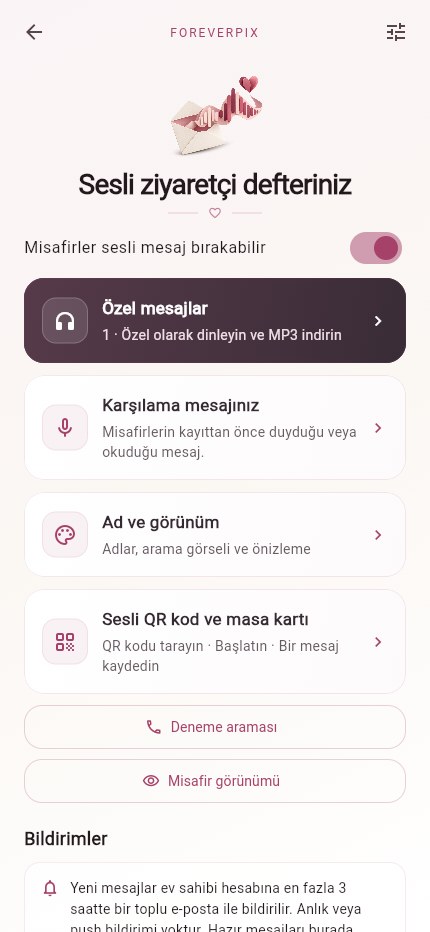
17 Ev sahipleri için Sesli anı defterini açma +
Bizi arayın özel sesli mesaj toplar; gerçek telefon görüşmesi değildir.
Galeri ayarları → Sesli anı defterini açın. Gerçek mesajlar Lite’tan itibaren kullanılabilir; ücretsiz demo ayrıdır. Özelliği bilinçli olarak açın. Paket satın almak otomatik etkinleştirmez. Tasarımda arama adı, görsel ve renkleri seçin. İsterseniz kendi fotoğrafınızı seçip kaydedin.
Yerel örnek verilerle gerçek web arayüzü. Görünüm ve düğmeler cihaza ve izinlere göre değişebilir.
Başa dön ↑
18 Ev sahipleri için Karşılama kaydetme +
Misafirler kendi mesajından önce yayımladığınız karşılamayı duyar.
Ses yönetiminde Karşılama’yı açın. Metin veya kendi kaydınızı seçin. Mikrofona izin verin, sessiz bir yerde konuşun ve gösterilen süre içinde bitirin. Dinleyin, gerekli izni onaylayıp yayımlayın. İşlemeyi bekleyin ve deneme araması yapın. Başa dön ↑
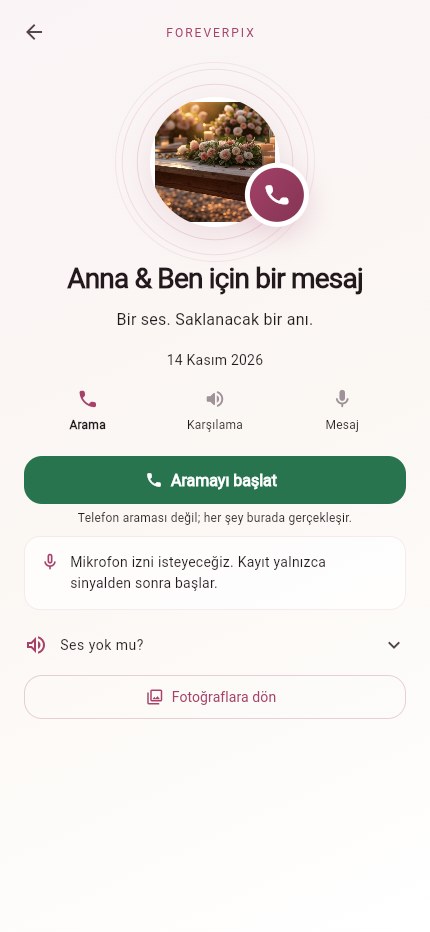
19 Misafirler için Sesli mesaj bırakma +
Galeri içinden veya özel ses QR koduyla açın.
Gösterilen aramayı başlatın. Karşılamayı dinleyin veya okuyun, sonra mikrofon izniyle kayda başlayın. Mesajınızı söyleyin, durdurup dinleyin. İsterseniz yeniden kaydedin. Gizlilik bildirimini onaylayıp bilinçli olarak gönderin. Alındı onayına kadar sayfayı açık tutun; dönüştürme sürebilir.
Yerel örnek verilerle gerçek web arayüzü. Görünüm ve düğmeler cihaza ve izinlere göre değişebilir.
Başa dön ↑
20 Ev sahipleri için Mesajları dinleme ve indirme +
Özel gelen kutusunu yalnızca yetkili ev sahipleri ve ortak yöneticiler açar.
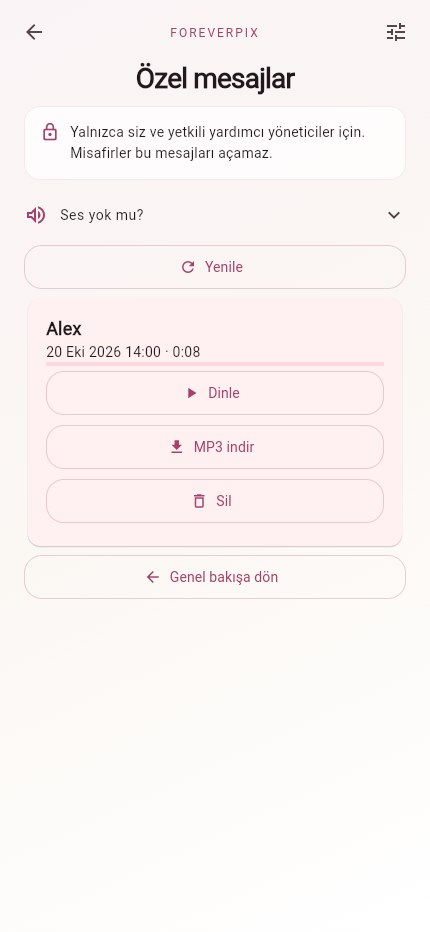
Ses yönetimi → Mesajlar bölümünü açın. İşleniyorsa hazır olmasını bekleyin. Oynatmaya dokunun. Ses yoksa medya sesini, Bluetooth çıkışını ve gerekirse sessiz modunu kontrol edin. Hazır mesajları tek tek MP3 indirip dosyaları kontrol edin. Yalnızca istediğinizde silin.
Yerel örnek verilerle gerçek web arayüzü. Görünüm ve düğmeler cihaza ve izinlere göre değişebilir.
Başa dön ↑
♡
Fotokabin ve yardım
21 Ev sahipleri için Fotokabini kurma ve bağlama +
Ayrı fotokabin tarayıcıda galerisiz de çalışır.
Cihazda /fotobox/ açın. Etkinlik, adlar, düzen ve stili seçip deneme fotoğrafı çekin. Normal misafir QR kodu veya galeri tanımlayıcısını, gerekiyorsa şifresini bağlayın. Onaylanan çekimler sınır ve engellere uyarak galeriye yüklenir. Cihazı göz hizasında sabitleyin; ışık, güç ve bağlantı sağlayın. Kaydetme, yükleme ve kullanılacaksa yazdırmayı deneyin. Başa dön ↑
22 Misafirler için Bir sorun olduğunda +
Tam hata mesajı tekrar tekrar dokunmaktan yararlıdır.
Yüklemede bağlantı, boyut, alan ve izinleri kontrol edin. Önce küçük bir dosya deneyin. Seste mikrofon, medya sesi ve Bluetooth’u kontrol edin. Mesajlaşma içi tarayıcı yerine doğrudan Safari veya Chrome açın. Erişimde doğru misafir veya ev sahibi bağlantısını kontrol edip yenileyin. Desteğe cihaz, saat ve hatayı iletin. Başa dön ↑
23 Misafirler için Telefon, tablet ve tarayıcıyı hazırlama +
Galeri uygulama gerektirmez; kamera, mikrofon ve indirmeler cihaz işlevleridir.
Güncel tarayıcı kullanın; kamera veya mikrofona yalnızca gereken işlev için izin verin. Depolama, pil, medya sesi ve ses çıkışını kontrol edin. Uzun kullanımda adaptör veya güç bankası hazırlayın. İndirilen dosyaları açıp kontrol edin. Etkinlikten önce misafir akışını ikinci cihazda deneyin. Başa dön ↑
24 Ev sahipleri için Kutlama öncesi son kontrol +
Kısa bir prova çoğu sürprizi önler.
Ev sahibi erişimi saklandı mı, ad ve tarih doğru mu, tasarım kaydedildi mi, paket ve süre uygun mu? QR basılıp ikinci telefonda denendi mi, şifre iletildi mi, yükleme açık ve denenmiş mi? Ses açıldı mı, karşılama ve görsel kontrol edildi mi, kendi deneme mesajınız alınıp indirildi mi? Fotokabin sabit ve güçte mi, gerekiyorsa baskı denendi mi? Kutlamadan sonra fotoğraf ve sesleri zamanında saklayın. İçerikleri yalnızca gerekli izinlerle paylaşın. Başa dön ↑
♡ Yardıma mı ihtiyacınız var? Desteğe cihazınızı, tarayıcınızı ve hata mesajını bildirin. Şifreleri, yönetici QR kodlarını veya özel kayıtları herkese açık paylaşmayın.
Örnek galeriyi keşfet ↗

 Ekran görüntüsünü büyüt