Aller au contenu
🇫🇷 Français

Le manuel ForeverPix

Préparez une fois.
Souvenez-vous ensemble.

De votre première galerie au dernier message vocal : retrouvez les étapes utiles, sans connaissances techniques.

Sommaire

Pour bien commencer

  1. Créez la galerie et conservez votre accès
  2. Partagez le lien invité ou le QR code
  3. Rassemblez photos et messages vocaux privés

Mise à jour du 20 octobre 2026 · Guide web · 8 langues. Les anciennes applications peuvent ne pas proposer les nouveautés. Le navigateur affiche la version web actuelle.

Premiers pas

Pour les organisateurs

Créer une galerie

Un lieu commun pour les photos de votre fête, sans compte obligatoire pour les invités.

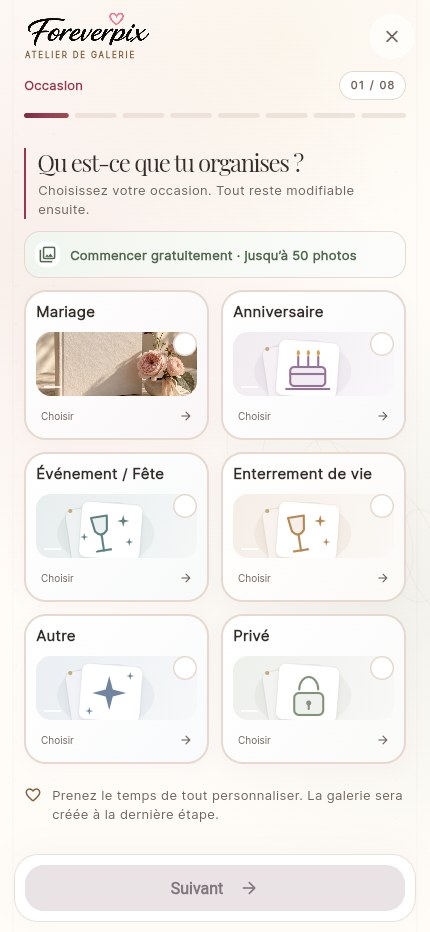
  1. Ouvrez la création de galerie sur le site et choisissez l’occasion.
  2. Indiquez un nom et une date. Choisissez le style, les polices, les images et les fonctions.
  3. Vérifiez la visibilité et le récapitulatif. La création gratuite n’impose aucun achat ; choisissez ensuite un forfait si nécessaire.
Créer une galerie — Interface web réelle avec des exemples locaux. La présentation et les commandes varient selon l’appareil et les autorisations. Agrandir la capture
Interface web réelle avec des exemples locaux. La présentation et les commandes varient selon l’appareil et les autorisations.
Revenir au début ↑
Pour les organisateurs

Conserver votre accès organisateur

Le lien invité n’est pas le lien de gestion.

  1. Après une création sans compte, utilisez l’option proposée pour sécuriser la galerie avec une adresse e-mail ou la rattacher à votre compte.
  2. Conservez l’accès de gestion et vérifiez que vous pouvez rouvrir la galerie pour l’administrer.
  3. Avec un compte, passez par Mes albums. Pour un kit imprimé, utilisez sa carte administrateur.
Revenir au début ↑
Pour les organisateurs

Comprendre les forfaits et le paiement

Commencez gratuitement et augmentez les possibilités au besoin.

  1. Consultez les quotas d’envoi, la durée, les vidéos et les limites audio des forfaits.
  2. Choisissez votre forfait. Selon la région, le web propose PayPal ou les cartes et portefeuilles numériques via Stripe.
  3. Attendez l’activation confirmée. En cas de doute, rouvrez la galerie et contactez le support avant de payer de nouveau.
Revenir au début ↑

Personnaliser et partager

Pour les organisateurs

Personnaliser images, couleurs et textes

Les réglages de galerie permettent d’adapter son apparence.

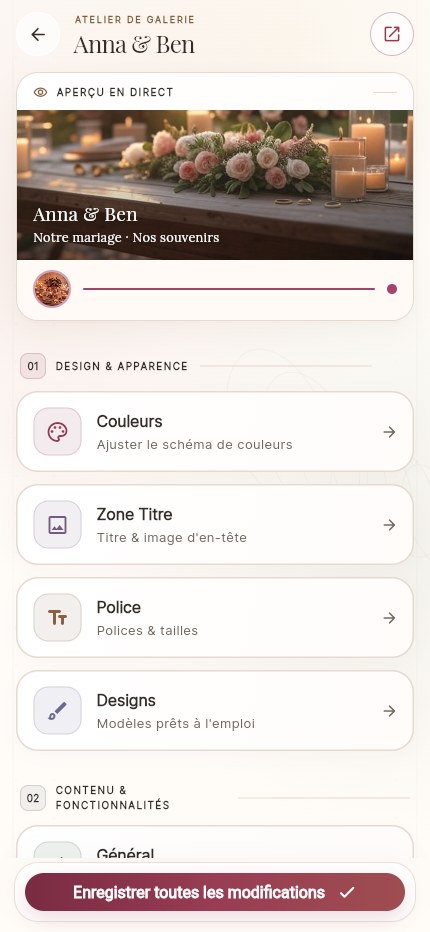
  1. Choisissez un thème ou modifiez couleurs et polices dans leurs rubriques.
  2. Dans Zone Titre, changez la photo de profil ou de titre et l’image d’en-tête. Laissez de l’espace autour des visages.
  3. Modifiez nom et description, enregistrez puis vérifiez sur un téléphone.
Personnaliser images, couleurs et textes — Interface web réelle avec des exemples locaux. La présentation et les commandes varient selon l’appareil et les autorisations. Agrandir la capture
Interface web réelle avec des exemples locaux. La présentation et les commandes varient selon l’appareil et les autorisations.
Revenir au début ↑
Pour les organisateurs

Choisir l’accès et la confidentialité

Les personnes ayant le lien ou QR invité peuvent atteindre la galerie partagée.

  1. Vérifiez visibilité et protection facultative par mot de passe.
  2. Si vous utilisez un mot de passe, expliquez-le aux invités et testez l’accès dans une fenêtre privée.
  3. Contrôlez séparément téléchargement, partage, commentaires et envoi de fichiers.
Revenir au début ↑
Pour les organisateurs

Partager le QR et imprimer des cartes

Les invités participent directement dans leur navigateur.

  1. Ouvrez QR Code dans la galerie et utilisez l’accès invité. Le créateur de cartes permet une présentation décorée.
  2. Choisissez modèle et format, exportez le fichier et vérifiez les dimensions d’impression.
  3. Scannez un exemplaire imprimé avec un autre téléphone. Placez les cartes à l’entrée ou sur les tables.
Revenir au début ↑
Pour les organisateurs

Activer un kit imprimé ForeverPix

Le kit distingue les cartes invités et la carte administrateur.

  1. Scannez d’abord la carte administrateur et suivez l’activation. Renseignez la fête et vérifiez le forfait inclus.
  2. Personnalisez la galerie associée et testez une carte invité sur un autre appareil.
  3. Conservez la carte administrateur en lieu sûr : son QR permanent reste votre accès de gestion.
Revenir au début ↑

Participer comme invité

Pour les invités

Envoyer des photos ou vidéos

Les invités n’ont besoin ni d’application ForeverPix ni de compte.

  1. Scannez le QR invité ou ouvrez le lien reçu. Saisissez le mot de passe si demandé.
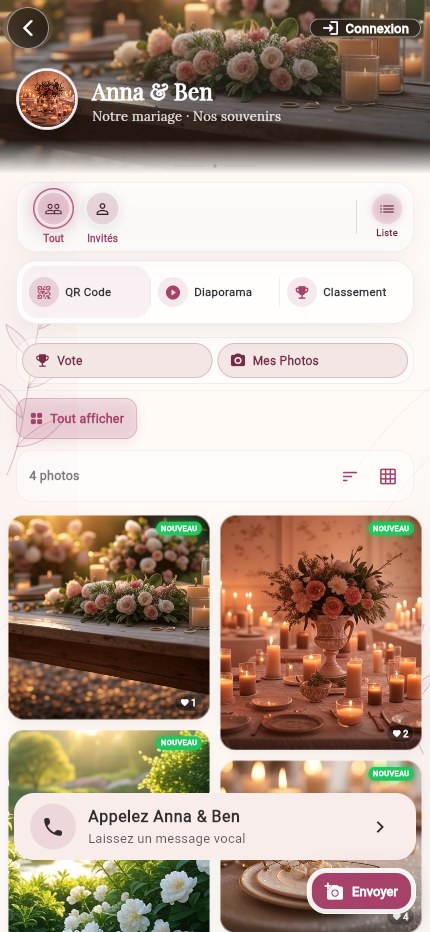
  2. Appuyez sur l’envoi, choisissez les photos ou vidéos autorisées et suivez les étapes.
  3. Gardez le navigateur ouvert. Attendez la confirmation puis vérifiez que vos fichiers apparaissent.
Envoyer des photos ou vidéos — Interface web réelle avec des exemples locaux. La présentation et les commandes varient selon l’appareil et les autorisations. Agrandir la capture
Interface web réelle avec des exemples locaux. La présentation et les commandes varient selon l’appareil et les autorisations.
Revenir au début ↑
Pour les invités

Profiter des photos ensemble

L’organisateur choisit les interactions disponibles.

  1. Ouvrez une photo pour l’agrandir. Utilisez collections, filtres ou Mes photos.
  2. Si autorisés, utilisez les mentions J’aime, commentaires, votes ou classement. Le livre d’or texte est distinct de l’audio privé.
  3. Pour un écran pendant la fête, ouvrez le diaporama et testez l’affichage et la connexion.
Revenir au début ↑
Pour les invités

Essayer les défis photo

Des idées pour photographier autrement votre fête.

  1. L’organisateur active les défis dans Réglages → Fonctions et gère les cartes proposées.
  2. Les invités ouvrent le défi photo et tirent une idée.
  3. Prenez puis envoyez la photo normalement. Respectez les personnes qui ne veulent pas être photographiées.
Revenir au début ↑
Pour les invités

Offrir plus d’espace

Certaines galeries gratuites affichent un cadeau lorsque l’espace devient limité.

  1. Ouvrez l’offre de cadeau visible. Elle n’apparaît pas dans toutes les galeries ni à tout moment.
  2. Vérifiez le cadeau Lite ou Plus et payez seulement si vous souhaitez l’offrir.
  3. Après confirmation du paiement, le forfait s’applique à cette galerie, sans donner au donateur de droits de gestion.
Revenir au début ↑

Gérer la galerie

Pour les organisateurs

Organiser et gérer les contenus

Utilisez votre accès organisateur pour voir les actions de gestion.

  1. Examinez les images et utilisez les sélections proposées pour retirer un contenu si nécessaire.
  2. Créez des collections par moment ou pour vos favoris.
  3. Activez seulement les interactions souhaitées : commentaires, J’aime, partage, vote ou défis.
Revenir au début ↑
Pour les organisateurs

Suspendre ou autoriser les envois

Repérez l’option autorisant les invités à envoyer des photos.

  1. Désactivez-la dans les réglages et confirmez la demande pour une pause temporaire.
  2. Enregistrez. Les organisateurs autorisés peuvent encore envoyer, sous réserve des autres limites.
  3. Réactivez l’option pour reprendre. En cas de modification concurrente, rechargez les réglages actuels.
Revenir au début ↑
Pour les organisateurs

Configurer la planification facultative

La galerie fonctionne sans liste d’invités, plan de table ou menu.

  1. Ouvrez l’aperçu ou les réglages de l’événement et activez les modules utiles.
  2. Ajoutez au besoin invités et invitations personnelles, puis réponses, tables, menus, programme ou annonces disponibles.
  3. Testez une invitation séparément du QR général et vérifiez les conditions de forfait.
Revenir au début ↑
Pour les organisateurs

Sauvegarder photos et vidéos

Conservez votre propre copie des souvenirs importants.

  1. Utilisez les téléchargements individuels autorisés par le forfait et l’organisateur.
  2. Pour toute la galerie, ouvrez Réglages de galerie → Sauvegarder les photos → Tout télécharger en ZIP.
  3. Attendez que l’archive soit prête, puis téléchargez et vérifiez son contenu. Les messages audio n’y figurent pas.
Revenir au début ↑
Pour les organisateurs

Recevoir des notifications

Photos et messages audio peuvent utiliser des notifications différentes.

  1. Sécurisez la galerie avec une adresse e-mail joignable et contrôlez vos réglages.
  2. Dans la gestion audio, vérifiez le statut des notifications. Les messages peuvent être consultés sans attendre un e-mail.
  3. Vérifiez les indésirables et l’adresse en cas d’absence. Un lien reçu ne remplace pas l’accès organisateur autorisé.
Revenir au début ↑

Livre d’or audio

Pour les organisateurs

Activer le livre d’or audio

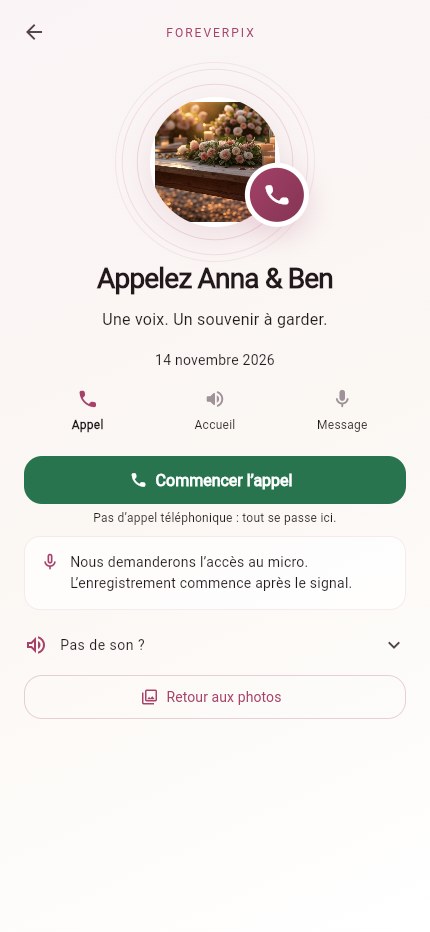
Appelez-nous recueille des messages privés, pas de vrais appels téléphoniques.

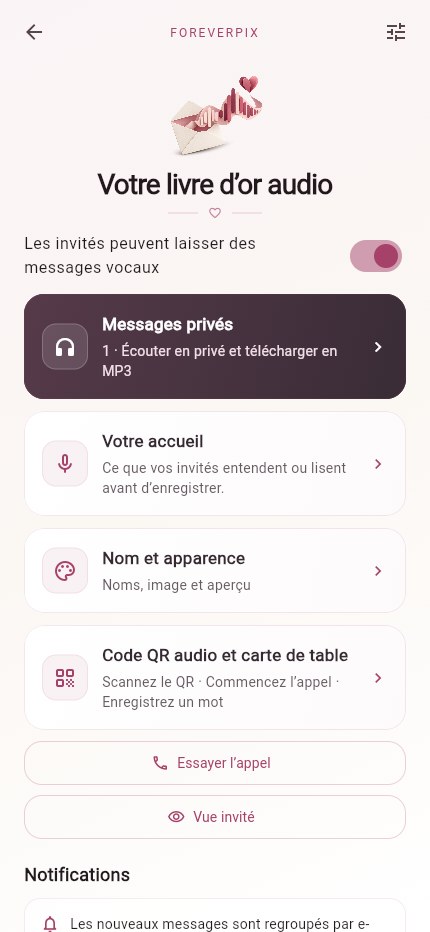
  1. Ouvrez Réglages de galerie → Livre d’or audio. Les vrais messages sont disponibles dès Lite ; la démo gratuite est séparée.
  2. Activez volontairement la fonction. L’achat d’un forfait ne l’active pas automatiquement.
  3. Dans la présentation, choisissez nom, image et couleurs. Sélectionnez une photo personnelle si souhaité, puis enregistrez.
Activer le livre d’or audio — Interface web réelle avec des exemples locaux. La présentation et les commandes varient selon l’appareil et les autorisations. Agrandir la capture
Interface web réelle avec des exemples locaux. La présentation et les commandes varient selon l’appareil et les autorisations.
Revenir au début ↑
Pour les organisateurs

Enregistrer votre accueil

Les invités entendent votre accueil publié avant leur message.

  1. Dans la gestion audio, ouvrez Accueil. Choisissez un texte ou votre propre enregistrement.
  2. Autorisez le micro, parlez au calme et terminez dans le délai indiqué.
  3. Réécoutez, confirmez l’autorisation demandée et publiez. Attendez le traitement puis testez l’appel.
Revenir au début ↑
Pour les invités

Laisser un message vocal

Ouvrez le livre audio depuis la galerie ou son QR dédié.

  1. Démarrez l’appel représenté. Écoutez ou lisez l’accueil, puis commencez l’enregistrement en autorisant le micro.
  2. Dictez votre message, arrêtez et réécoutez. Recommencez si vous préférez.
  3. Confirmez l’avis de confidentialité et envoyez volontairement. Gardez la page ouverte jusqu’à confirmation de réception ; la conversion peut continuer.
Laisser un message vocal — Interface web réelle avec des exemples locaux. La présentation et les commandes varient selon l’appareil et les autorisations. Agrandir la capture
Interface web réelle avec des exemples locaux. La présentation et les commandes varient selon l’appareil et les autorisations.
Revenir au début ↑
Pour les organisateurs

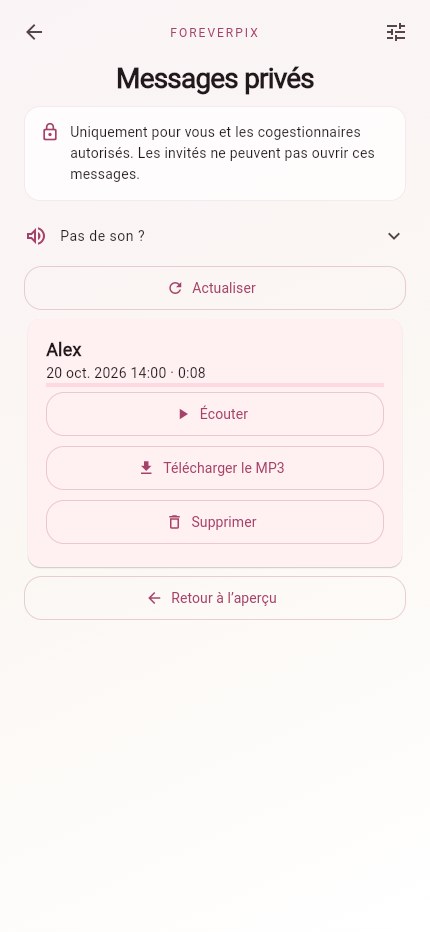
Écouter et télécharger les messages

La boîte privée est réservée aux organisateurs et cogestionnaires autorisés.

  1. Ouvrez Gestion audio → Messages. Une réception peut encore être en traitement ; attendez qu’elle soit prête.
  2. Lancez la lecture. Vérifiez volume multimédia, Bluetooth et éventuellement le mode silencieux si nécessaire.
  3. Téléchargez chaque message prêt en MP3 et vérifiez le fichier. Supprimez seulement volontairement.
Écouter et télécharger les messages — Interface web réelle avec des exemples locaux. La présentation et les commandes varient selon l’appareil et les autorisations. Agrandir la capture
Interface web réelle avec des exemples locaux. La présentation et les commandes varient selon l’appareil et les autorisations.
Revenir au début ↑

Photobooth et aide

Pour les organisateurs

Installer et connecter le photobooth

Le photobooth séparé fonctionne dans le navigateur, même sans galerie.

  1. Ouvrez /fotobox/ sur l’appareil choisi. Réglez occasion, noms, mise en page et style, puis prenez une photo d’essai.
  2. Connectez le QR invité normal ou l’identifiant de galerie et son mot de passe si requis. Les prises validées sont envoyées en respectant quotas et blocages.
  3. Stabilisez l’appareil à hauteur des yeux avec lumière, alimentation et connexion. Testez sauvegarde, envoi et impression éventuelle.
Revenir au début ↑
Pour les invités

Résoudre les difficultés

Le message exact est plus utile que des appuis répétés.

  1. Pour un envoi, vérifiez connexion, taille, espace et autorisation. Essayez un petit fichier.
  2. Pour l’audio, vérifiez micro, volume et Bluetooth. Ouvrez directement Safari ou Chrome plutôt qu’un navigateur de messagerie.
  3. Pour l’accès, vérifiez le lien invité ou organisateur puis rechargez. Communiquez au support appareil, heure et erreur.
Revenir au début ↑
Pour les invités

Préparer téléphone, tablette et navigateur

La galerie ne demande pas d’application, mais utilise les fonctions de votre appareil.

  1. Utilisez un navigateur récent et autorisez caméra ou micro seulement pour la fonction souhaitée.
  2. Contrôlez stockage, batterie, volume et sortie audio. Prévoyez chargeur ou batterie externe.
  3. Ouvrez les téléchargements pour les vérifier et testez tout le parcours invité sur un second appareil.
Revenir au début ↑
Pour les organisateurs

La dernière vérification avant la fête

Un petit essai évite la plupart des surprises.

  1. Accès organisateur conservé, nom et date corrects, design enregistré, forfait et durée adaptés ?
  2. QR imprimé et scanné sur un autre téléphone, mot de passe transmis, envoi autorisé et testé ?
  3. Audio activé, accueil et image vérifiés, votre message d’essai reçu et téléchargé ? Photobooth stable, alimenté et impression testée si utilisée ?
  4. Après la fête, sauvegardez à temps photos et voix. Ne partagez des contenus qu’avec les autorisations nécessaires.
Revenir au début ↑

Besoin d’un coup de main ?

Précisez au support votre appareil, navigateur et message d’erreur exact. Ne publiez jamais de mot de passe, QR administrateur ou enregistrement privé.

Explorer une galerie ↗
Créer une galerie maintenant