Stand 20. Oktober 2026 · Web-Anleitung · 8 Sprachen. Neue Funktionen können in älteren Store-Apps noch fehlen. Die Galerie im Browser zeigt den aktuellen Web-Stand.
Kein Kapitel gefunden. Versucht einen kürzeren Begriff oder zeigt alle Kapitel an.
✦
Loslegen
01Für Gastgeber
Eine Galerie erstellen
+
Für eure Feier gibt es eine gemeinsame Galerie. Ein Gästekonto ist dafür später nicht nötig.
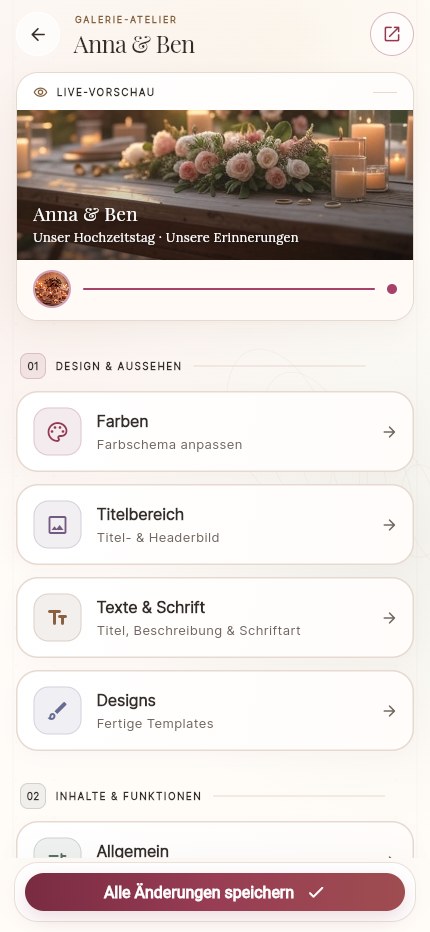
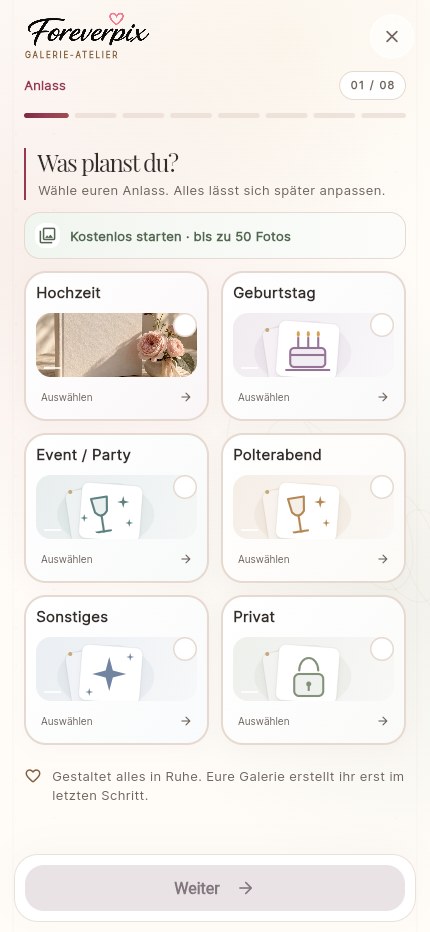
Öffnet „Galerie erstellen“ auf der Website. Wählt den Anlass, zum Beispiel Hochzeit oder Geburtstag.
Gebt einen passenden Namen und das Eventdatum ein. Wählt Design, Schrift, Bilder und die gewünschten Funktionen.
Prüft Sichtbarkeit und Zusammenfassung. Mit der kostenlosen Erstellung startet ihr ohne Pflichtkauf; ein Paket wählt ihr bei Bedarf separat.
Der Gäste-Link und euer Verwaltungszugang sind nicht dasselbe.
Nach einer Erstellung ohne Konto nutzt ihr den angebotenen Weg „Galerie sichern“ und hinterlegt eure E-Mail beziehungsweise verknüpft die Galerie mit eurem Konto.
Bewahrt den Verwaltungszugang sicher auf und prüft, ob ihr die Galerie nach erneutem Öffnen wieder verwalten könnt.
Mit einem Konto öffnet ihr eure Galerie über „Meine Alben“. Bei einem gekauften Kartenset nutzt ihr dessen Admin-Karte.
Eine Galerie kann kostenlos beginnen und später erweitert werden.
Öffnet die Paketübersicht in eurer Galerie oder auf der Preisseite. Prüft Upload-Anzahl, Laufzeit, Videofunktionen und Audio-Grenzen.
Wählt das gewünschte Paket. Im Web stehen je nach Region PayPal oder die Karten-/Wallet-Zahlung über Stripe zur Verfügung.
Wartet nach der Zahlung auf die bestätigte Aktivierung. Öffnet bei Unklarheiten zuerst die Galerie erneut und kontaktiert den Support, bevor ihr noch einmal bezahlt.
Die sichtbaren Möglichkeiten bestimmt der Gastgeber.
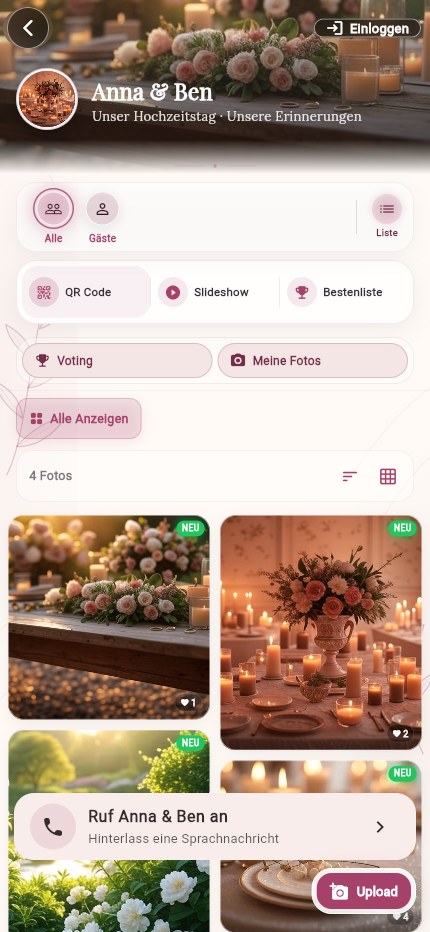
Tippt auf ein Foto, um es größer zu sehen. Nutzt vorhandene Sammlungen, Filter oder „Meine Fotos“, um euch zu orientieren.
Wenn freigegeben, könnt ihr Likes, Kommentare, Voting oder die Bestenliste nutzen. Ein Text-Gästebuch ist eine andere Funktion als das private Audio-Gästebuch.
Für einen Bildschirm während der Feier öffnet ihr die Slideshow. Testet Anzeige und Verbindung vorher; das Gerät muss eingeschaltet bleiben.
Der Schalter heißt „Gäste dürfen Fotos hochladen“.
Öffnet Galerie-Einstellungen und sucht den Upload-Schalter. Schaltet ihn aus und bestätigt die Rückfrage, wenn Gäste vorübergehend nichts senden sollen.
Speichert die Einstellung. Berechtigte Gastgeber können während dieser Gastgeber-Pause weiterhin hochladen, solange andere Grenzen dies erlauben.
Zum Freigeben schaltet ihr Gäste-Uploads wieder an. Meldet die App eine zwischenzeitliche Änderung, ladet den aktuellen Stand neu.
Die QR-Fotogalerie funktioniert auch ohne Gästeliste, Sitzplan oder Menüplanung.
Öffnet die Event-Übersicht beziehungsweise Event-Einstellungen und aktiviert nur die benötigten Module.
Legt bei Bedarf Gäste und persönliche Einladungen an. Danach könnt ihr freigegebene Bereiche wie Rückmeldungen, Tische, Menü, Ablauf oder Gastgebernachrichten pflegen.
Testet eine persönliche Einladung getrennt vom allgemeinen Galerie-QR. Prüft die angezeigten Funktionen und Paketvoraussetzungen.
Speichert wichtige Erinnerungen zusätzlich auf einem eigenen Gerät.
Für einzelne Dateien öffnet ihr die angebotene Download-Aktion; die Freigabe des Gastgebers und das Paket entscheiden über die Verfügbarkeit.
Für den Gesamtexport öffnet der Gastgeber Galerie-Einstellungen → Fotos sichern → Alle Fotos als ZIP.
Wartet, bis das Archiv bereitsteht, und tippt dann auf den Download. Öffnet und prüft die ZIP-Datei auf eurem Gerät; Audio-Nachrichten sind nicht enthalten.
Fotos und Audio-Nachrichten verwenden nicht zwingend dieselbe Benachrichtigung.
Sichert die Galerie mit einer erreichbaren E-Mail-Adresse und kontrolliert eure Benachrichtigungseinstellungen.
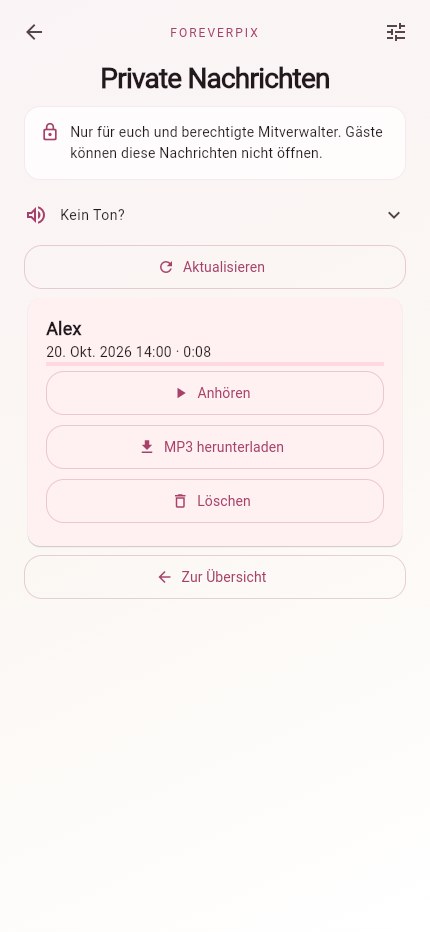
Für Audio prüft ihr den angezeigten Benachrichtigungsstatus in der Audio-Verwaltung. Öffnet neue Nachrichten dort, auch wenn noch keine Mail angekommen ist.
Prüft bei fehlenden Mails Spamordner und E-Mail-Adresse. Ein Link in einer Mail ersetzt nicht euren berechtigten Gastgeberzugang.
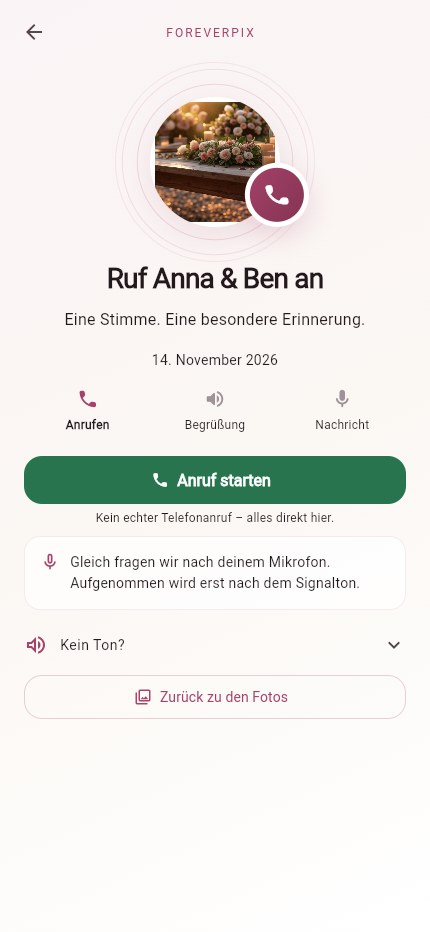
„Ruf uns an“ sammelt private Sprachnachrichten für euch. Es ist kein echter Telefonanruf.
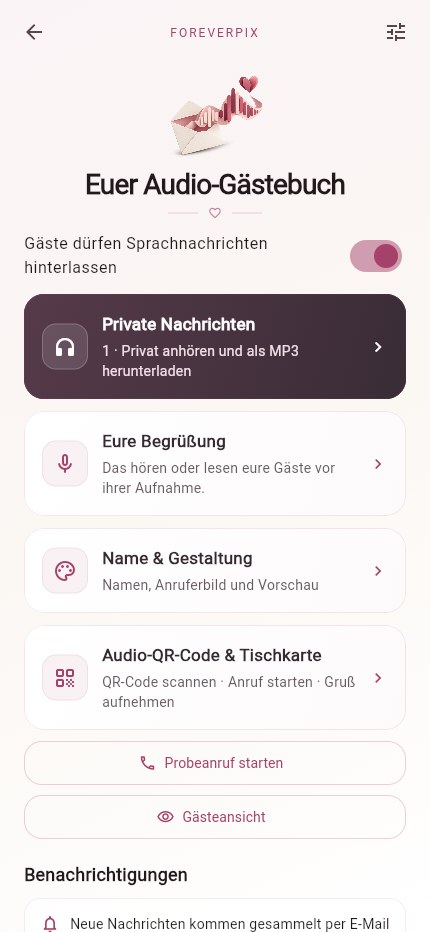
Öffnet Galerie-Einstellungen → Audio-Gästebuch. Die echte Nutzung ist ab Lite verfügbar; eine kostenlose Probedemo ist getrennt davon.
Schaltet das Audio-Gästebuch bewusst ein. Ein Paketkauf aktiviert es nicht automatisch.
Unter Gestaltung wählt ihr euren Anrufnamen, das passende Bild und die angebotenen Farben. Für ein eigenes Foto nutzt ihr die Bildauswahl und speichert anschließend.
Öffnet das Audio-Gästebuch aus der Galerie oder über dessen eigenen QR-Code.
Startet den dargestellten Anruf. Hört oder lest die Begrüßung und beginnt anschließend eure Aufnahme; erlaubt dafür den Mikrofonzugriff.
Sprecht euren Gruß, beendet die Aufnahme und hört sie vor dem Senden an. Ihr könnt neu aufnehmen statt eine unpassende Nachricht zu verschicken.
Bestätigt den Datenschutzhinweis und sendet bewusst. Lasst die Seite geöffnet, bis der Empfang bestätigt ist; die anschließende Umwandlung kann noch dauern.
Die separate Fotobox läuft im Browser und kann auch ohne Galerie genutzt werden.
Öffnet /fotobox/ auf dem vorgesehenen Gerät. Richtet Anlass, Namen, Layout und Stil ein und macht eine Probeaufnahme.
Verbindet bei Bedarf den normalen Gäste-QR oder Galerie-Slug, bei geschützter Galerie zusätzlich das Passwort. Freigegebene Aufnahmen werden in die verknüpfte Galerie hochgeladen; Upload-Grenzen und Sperren gelten auch hier.
Stellt das Gerät kippsicher auf Augenhöhe, sorgt für Licht, Strom und eine stabile Verbindung. Testet vor der Feier Speichern, Upload und gegebenenfalls Drucken.
Die genaue Meldung hilft mehr als wiederholtes Tippen.
Bei Uploadproblemen prüft ihr Verbindung, Dateigröße, Paketplatz und die Upload-Freigabe. Versucht zuerst eine einzelne kleine Datei.
Bei Audio prüft ihr Mikrofonberechtigung, Medienlautstärke und Bluetooth. Öffnet den Link direkt in Safari oder Chrome statt im eingebetteten Messenger-Browser.
Bei Zugangsproblemen öffnet ihr den richtigen Gäste- oder Gastgeberlink und ladet die Seite neu. Meldet dem Support Gerät, Zeitpunkt und Fehlermeldung – ohne geheime Zugangsdaten öffentlich zu teilen.
Mit einem kurzen Probelauf vermeidet ihr die meisten Überraschungen.
Gastgeberzugang gesichert, Name/Datum richtig, Bilder und Farben gespeichert, Paket und Laufzeit passend?
Gäste-QR gedruckt und auf zweitem Handy gescannt, Passwort verständlich verteilt, Upload erlaubt und Probe erfolgreich?
Audio bewusst eingeschaltet, Begrüßung und Bild geprüft, eigene Testnachricht empfangen und heruntergeladen? Fotobox bei Bedarf mit Strom, Stand und Testdruck vorbereitet?
Nach der Feier Fotos und wichtige Sprachnachrichten rechtzeitig selbst sichern. Teilt nur solche Inhalte weiter, für die ihr die nötige Zustimmung habt.
Du bist auf einem Event eingeladen? Gib hier die Galerie-ID ein, die du vom Gastgeber erhalten hast.
Wir verwenden Cookies
Wir nutzen Cookies und ähnliche Techniken von Google, Meta, OpenAI und AppLovin für Statistik und Werbemessung, teils mit Verarbeitung in den USA. Nur mit Ihrer Einwilligung – jederzeit widerrufbar über „Cookies“. Mehr in unserer
Datenschutzerklärung.

 Bildschirmfoto vergrößern